Введення формул у комірки Excel для розрахунків даних
Без формул таблиця Excel мало чим відрізнялася від таблиць, створених у Word. Формули дозволяють виконувати дуже складні обчислення. Як тільки ми змінюємо дані для обчислень, програма відразу перераховує результат за формулами.
В окремих випадках для перерахунку формул слід скористатися спеціальним інструментом, але це розглянемо в окремому розділі, присвяченим обчисленням за формулами.
Заповнення листів Excel формулами
Для виконання обчислень та розрахунків слід записати формулу в комірку Excel. У таблиці з попереднього уроку (яка відображена нижче на зображенні) необхідно порахувати суму, належну до виплати з огляду на 12% преміальних до щомісячного окладу. Як в Excel вводити формули в комірки для подібних розрахунків?
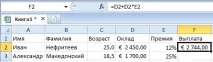
Завдання 1. У комірці F2 введіть таку формулу так: =D2+D2*E2. Після введення натисніть Enter.
Завдання 2. У клітинці F2 введіть лише знак «=». Після чого зробіть клацання по комірці D2, далі натисніть «+», потім ще раз клацання по D2, далі введіть «*», і клацання по комірці E2. Після натискання кнопки «Enter» отримуємо аналогічний результат.
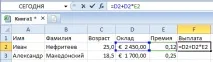
Існують і інші способи введення формул, але в цій ситуації достатньо цих двох варіантів.
При введенні формул можна використовувати як великі, і маленькі латинські букви. Excel сам їх переведе у великі автоматично.
Копіювання формул у колонку
Завдання 1. Перейдіть до комірки F3 і натисніть комбінацію клавіш CTRL+D. Таким чином, автоматично скопіюється формула, яка знаходиться в осередку вище (F2). Так Excel дозволяє копіювати формулу на весь стовпець. Також зробіть і в осередку F4.
Завдання 2. Видаліть формули в осередках F3:F4 (виділіть діапазон і натисніть клавішу delete).Далі виділіть діапазон осередків F2: F4. Натисніть комбінацію клавіш CTRL+D. Як бачите, це ще ефективніший спосіб заповнити цілу колонку осередків формулою з F2.
Завдання 3. Видаліть формули в діапазоні F3: F4. Зробіть активним комірку F2, перемістивши на неї курсор. Далі наведіть курсор мишки на точку в правому нижньому куті прямокутного курсору. Курсор мишки змінить зовнішній вигляд на знак плюс «+». Тоді, утримуючи ліву клавішу миші, проведіть курсор вниз ще на 2 осередки, так щоб виділити весь діапазон F2:F4.
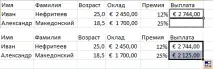
Як тільки ви відпустите ліву клавішу, формула автоматично скопіюється у кожну комірку.
Кожну формулу в будь-якому осередку можна прочитати у рядку формул.
Формули можна скопіювати ще трьома способами:
- за допомогою інструментів на смузі;
- за допомогою комбінації гарячих кнопок;
- за допомогою керування курсором мишки та натиснутою клавішею «CTRL».
Ці способи зручніші для певних ситуацій, які ми розглянемо на наступних уроках.