Введення та редагування тексту
Тепер давайте навчимося вводити текст. Для цього просто потрібно почати вводити з клавіатури! Ви бачите миготливу вертикальну рису? Це текстовий курсор, який показує, в якій області екрана буде введено наступний символ.
Давайте наберемо такий текст – «Це мій ПЕРШИЙ текстовий документ! Зараз ми навчимося набирати та редагувати текст у програмі Блокнот».
Почнемо. Переключимо розкладку клавіатури українською мовою (див. мал.50), і почнемо вводити з клавіатури наш текст. Щоб перша літера була великою, потрібно натиснути клавішу Shift і не відпускаючи її натиснути клавішу з літерою «Е». Далі відпускаємо Shift і продовжуємо вводити символи, натискаючи відповідні клавіші. Щоб ввести слово «ПЕРШИЙ» великими літерами, натисніть клавішу Caps Lock. Цю клавішу не слід утримувати. Достатньо одинарного натискання і після цього режим введення великих літер буде увімкнено. Після того, як буде введено слово «ПЕРШИЙ», повторно натискаємо клавішу Caps Lock, щоб знову перейти в режим малих літер. Вводимо першу пропозицію повністю, потім натискаємо клавішу Shift і утримуючи її натискаємо клавішу з цифрою 1. Оскільки ми натиснули клавішу-модифікатор (Shift), то буде введено не «1», а символ «!».
Ми надрукували пропозицію і тепер натиснемо клавішу Enter. Ця дія не просто переведе покажчик на новий рядок, а дасть програмі зрозуміти, що далі починається наступний абзац. Поняття абзацу використовують багато програм, що працюють з текстом, тому краще відразу звикнути до того, що натискати клавішу Enter можна і потрібно лише наприкінці абзацу. Якщо ви просто хочете перевести текстовий курсор на новий рядок, то потрібно або скористатися клавішами Enter+Shift, або продовжити набіртексту і коли текст досягне правого краю вікна програми, він буде автоматично перенесено на новий рядок. У програмі Блокнот режим автоматичного перенесення потрібно увімкнути вручну. Давайте напишемо другу пропозицію і потім увімкнемо режим перенесення слів.
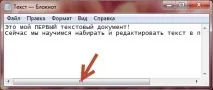
Давайте увімкнемо режимПереносу. Для цього зайдемо в менюФормат і виберемоПеренесення за словами (рис.89).
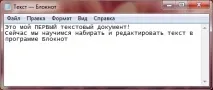
Після цього текст автоматично підганятиметься за розміром вікна програми (рис. 90).
Тепер навчимося редагувати текст, тобто. змінювати якісь символи, видаляти, копіювати та переміщати ділянки тексту. Нам знадобляться знання з уроку, присвяченого клавіатурі, тому якщо вам щось з викладеного нижче буде не зрозуміло, то зверніться до цього уроку.
Щоб видалити будь-який символ, необхідно спочатку встановити текстовий курсор біля символу. Для цього потрібно просто клікнути лівою кнопкою миші в те місце, в яке ви хочете перемістити текстовий курсор. Також можна перемістити курсор за допомогою клавіш керування курсором. Якщо текстовий курсор знаходиться праворуч від символу, натискаємо клавішу Backspace, якщо ліворуч – Delete. Ці дві клавіші при одноразовому натисканні на них видаляють один символ.
Якщо ви видалили якусь ділянку тексту помилково, можна скасувати цю дію. Справа в тому, що більшість програм мають так звану історію операцій. Це означає, що програми запам'ятовують ваші дії на кілька десятків кроків тому і якщо ви застосували якийсь інструмент помилково або видалили потрібну ділянку тексту, ви зможете скасувати цю дію. Програма Блокнот запам'ятовує лише одну дію, тому будьте уважні.
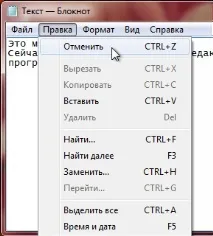
Ви зможете скасуватиТІЛЬКИ останню операцію. Для скасуваннядій скористаємося менюПравка (рис. 91). Перший пункт меню і відповідає за скасування операції. Зверніть увагу на клавішіCTRL+Z. Це поєднання використовується практично у всіх програмах для скасування останньої дії чи операції. Далі в цьому меню ви бачите операціїВирізати,Копіювати,Вставити таВидалити.
Видаляти ми вже навчилися, а ось з рештою операцій слід розібратися, тому що в більшості інших програм ви з ними обов'язково зіткнетеся, і працюватимуть вони так само як і в Блокноті.
Отже, для того, щоб скопіювати ділянку тексту, слово або символ, вам потрібно його виділити вже знайомим способом за допомогою миші і потім вибрати з менюПравка пунктКопіювати. Ви можете скористатися гарячими клавішами Ctrl+C. Я навіть рекомендую вам ними користуватися та запам'ятовувати їх. Ці поєднання стандартні більшість програм і дуже зручні у використанні.
Після того, як текст скопійований, його потрібно вставити в потрібну нам область. Для вставки тексту нам потрібно встановити текстовий курсор у потрібне місце текстового документа та вибрати з менюПравка пунктВставити або скористатися гарячими клавішами Ctrl+V. Причому ви можете вставляти текст безліч разів.
Тепер варто поговорити про те, куди скопіювався і звідки вставляється текст. Це питання часто виникає у користувачів-початківців.
Операційна система Windows має спеціальне сховище, куди тимчасово розміщується інформація під час її копіювання. Це сховище називається Буфером обміну. Коли ви виділили текст і скопіювали його, він потрапляє вБуфер обміну і якщо ви скористаєтеся операцією вставки, то інформація зБуфера обміну буде вставлена у вказану вамиобласть.Буфер обміну відноситься не тільки до текстових документів і ви з цим поняттям стикатиметеся постійно, тому що в ньому можна тимчасово зберігати будь-яку інформацію - текст, зображення і навіть файли з папками.
Тепер давайте розглянемо операціюВирізати. По суті ця операція виконує також дію, що іКопіювати, тільки після приміщення виділеного фрагмента тексту вБуфер обміну цей фрагмент видаляється з документа. ОперацієюВирізати зручно користуватися, коли ви хочете перекомпонувати текст, наприклад, перенести абзац в іншу частину тексту.