Як змінити іконку біля кошика - зображення кошика - Комп’ютери та програмне забезпечення - Інше
- Як змінити іконку біля кошика
- Як повернути ярлик кошика
- Як поставити кошик на робочий стіл
- як замінити іконки в xp
Порада 2: Як змінити ярлик
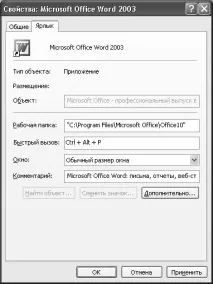
Порада 3: Як змінити піктограму файлу

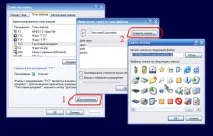
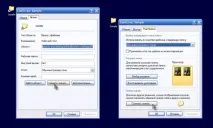
- як змінити всі піктограми папок
Порада 4: Як замінити іконки
- Редагування та заміна іконок та інших графічних елементів
Порада 5: Як змінити значки файлів

- Комп'ютер, файл, файл значок з Ico розширення.
- як змінити іконку файлу
Порада 6: Як змінити піктограму кошика
- як змінити іконку кошика
Порада 7: Як змінити іконки
- як змінити значки папок у 2019
Порада 8: Як змінити значки для папок

- як змінити значок для всіх папок
Порада 9: Як змінити вигляд значка
- Встановлена система Windows XP, Windows Vista, Windows 7
- Windows Blinds
Порада 10: Як встановити іконки на комп'ютері

- Для того щоб поміняти старі, набридлі іконки основних кнопок «Мій комп'ютер», «Мої документи», «Повний кошик», «Порожній кошик» та «Мережеве оточення», вам будуть потрібні нові іконки.
- Poigrau.net, сайт
Порада 11: Як змінити піктограму "Мій комп'ютер"
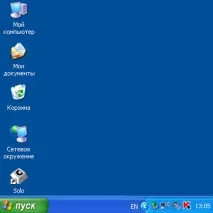
- Комп'ютер TuneUp
- як змінити іконку мого комп'ютера
Порада 12: Як змінити іконку програми
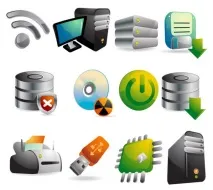
- як змінити іконку програми
Порада 13: Як змінити вигляд іконок
- Програми зі зміни значків-іконок-ярликів
Порада 14: Як поставити нові іконки
- - AveIconfier2;
- - IconPhile.
Порада 15: Як змінити розмір піктограм xp

- як змінити значки windows xp
Порада 16: Як міняти іконки Windows 7
- як змінити значок у windows
Порада 17: Як змінити піктограму програми

- - Resource Tuner
- Як замінити ікону в .EXE файлі
Порада 18: Як змінити піктограму папки у Windows
Порада 19: Як змінити іконки на папки
Зміст статті
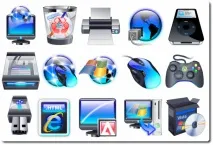
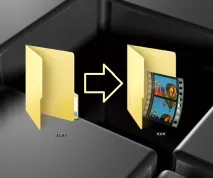
Заміна іконки папки
Щоб змінити іконку папки, відкрийте її розташування на локальному або зовнішньому диску. Відкрити положення папки можна за допомогою системи пошуку Windows або стандартного провідника.
Щоб скористатися стандартною пошуковою системою Windows, запустіть меню "Пуск" і в рядку пошуку "Знайти програми та файли" введіть текст запиту з найменуванням шуканої папки. Натисніть клавішу Enter на клавіатурі або дочекайтеся автоматичного відгуку операційної системи на запит. Після цього відкриється список з результатами пошуку, в якому відобразяться всі файли, папки та програми з аналогічним введеним ім'ям або вмістом.
У списку знайдіть рядок з назвою потрібної папки і клікніть по ній один раз правою кнопкою миші. З'явиться контекстне меню зі списком основних дій над вибраною папкою.
У меню, що відкрилося, клікніть по рядку «Розташування папки» один раз лівою кнопкою миші. Після цього запуститься вікно змісце розташування вибраної папки, в якому вона буде виділена синім кольором.
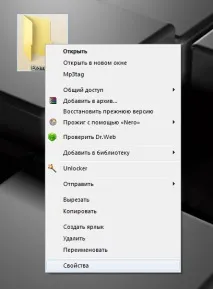
Клацніть правою кнопкою миші по папці один раз. Відкриється меню основних дій над папкою та параметрів її відображення.
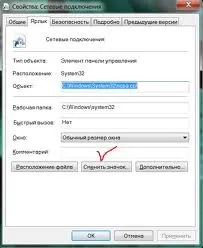
У списку, що відкрився, клікніть по рядку «Властивості» один раз лівою кнопкою миші. Відкриється діалогове вікно "Властивості: NNN", де "NNN" - ім'я вибраної папки. У цьому вікні відображаються основні властивості папки та налаштування багатьох її параметрів, наприклад, загального доступу, безпеки, попередніх версій, відображення тощо.
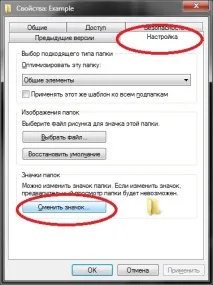
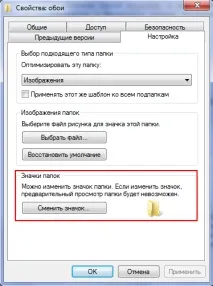
У діалоговому вікні з властивостями папки клацніть на вкладці «Налаштування», в якій знаходяться параметри відображення папки в цілому, її вмісту та різних компонентів.
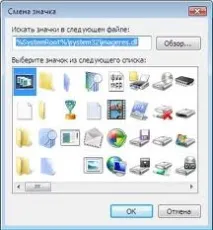
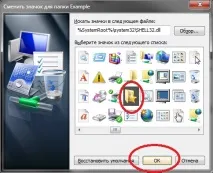
Клацніть лівою кнопкою миші один раз по піктограмі іконки, що сподобалася, і натисніть клавішу «Enter» на клавіатурі або кнопку ОК. Іконка папки зміниться на вибрану, не потрібно перезавантажувати комп'ютер.