Залученняклієнтів та збільшення продажів за допомогою оголошень Publisher
В цій статті
Вибір та налаштування макета
У спискуТипи публікаційвиберітьлистівки.
Виконайте одну з наведених нижче дій.
Знайдіть додаткові макети шаблонів листівок у Microsoft Office Online.
Важливо:Для пошуку шаблонів на веб-сайті Office Online необхідно підключитися до Інтернету.
Виконайте одну з наведених нижче дій.
У поліПошук шаблоніввведіть ключове слово. Наприклад, для введеннялистівок. У наступному полі виберітьMicrosoft Office Online, а потім натисніть зелену кнопкупошуку.
Примітка:ПолеПошук шаблонівзнаходиться над заголовкомлистівки.
Натисніть потрібний шаблон.
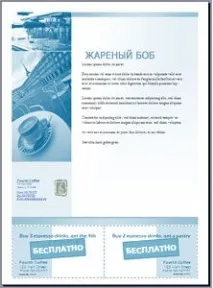
Для цього проекту ми вибрали шаблон "брошура (світло-блакитний)" із відривними компромісами в Office Online.
Виберіть потрібні параметри.
У розділіПараметривиберіть потрібну колірну та шрифтову схеми.
У цьому розділіПараметривиберіть потрібний блок бізнес-інформації або створіть новий.
Примітка:Цей параметр недоступний для всіх шаблонів. Якщо цей параметр не відображається, можливо, він не підтримується шаблоном.
У розділівідриввиберіть купон або форму, яку потрібно додати.
Примітка:Цей параметр недоступний для всіх шаблонів. Якщо цей параметр не відображається, можливо, він не підтримується шаблоном.
Примітка:Якщо ви бажаєте налаштувати шаблон, завантажений із сайту Office Online, потрібно спочатку відкрити публікацію.
НатиснітьСтворити.
Внесення значних змін до макету
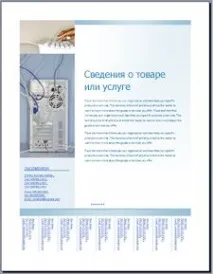
Якщо публікація відображається в повному масштабі, можливо, ви захочете внести зміни, які стосуються всієї публікації.Наприклад, ви можете спробувати інші колірні або шрифтові схеми, змінити розмір сторінки або вставити ділові дані, якщо ви не вирішили їх на початку. Ці зміни можна вносити у будь-який час, але перед вставкою тексту та малюнків найкраще зробити це.
Виконайте одну з таких дій:
Щоб змінити бізнес-інформацію, в області завданьБізнес-інформаціявиберітьЗмінити бізнес-інформацію. Щоб отримати додаткові відомості, див. Створення, зміна та видалення ділових відомостей.
Робота з текстом
Якщо набір ділових даних вже створено, відомості про вашу організацію та її емблема будуть автоматично підставлені в область тексту заповнювача.
Перейдіть до заміщувального тексту та введіть дані.
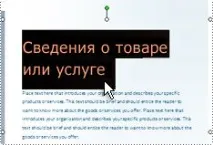
Налаштуйте розмір тексту. Виконайте одну з таких дій:
Щоб розмір тексту не змінювався автоматично за розміром напису, не пов'язаного з іншими написами, клацніть напис, виберітьАвтопідбір ширини текстуу менюФорматі клацнітьБез автопідбору.
Щоб змінити розмір шрифту вручну, перейдіть до тексту та виберіть новий розмір шрифту зі спискуРозмір шрифтуна панелі інструментів.
Щоб отримати додаткові відомості про розміщення тексту в написах, див. Увімкнення та вимкнення автопідгонки.
Щоб отримати додаткові відомості про роботу з текстом, див. Додавання тексту в Publisher.
Робота з малюнками
Клацніть правою кнопкою малюнок-заповнювач, у контекстному меню виберітьЗмінити малюнок, а потім виберіть джерело нового малюнка.
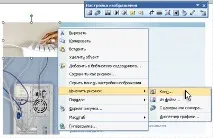
Рада:Якщо в контекстному меню немає командиЗмінити малюнок, клацніть заповнювач, щоб навколо рамки малюнка з'явилися білі кола. Натисніть ще раз. Навколо самогомалюнку з'являться сірі кола з хрестиками. Після цього клацніть малюнок правою кнопкою миші.
Щоб отримати додаткові відомості про роботу з малюнками, див. Поради щодо роботи із зображеннями.
Використання елементів із бібліотеки макетів
Щоб видалити об'єкт розриву контакту, виберіть його та натисніть клавішу DELETE.
На панелі інструментівоб'єктинатисніть кнопкуоб'єкт колекції_з0з_, а потім виберіть потрібний тип об'єкта, наприкладкупони.
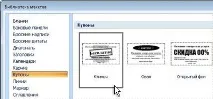
Виберіть потрібний макет, виберіть потрібні параметри малюнка та тексту (наприклад, стиль кордону) та натиснітьВставити об'єкт.
Перетягніть об'єкт у потрібне місце на сторінці.
Щоб замінити заміщаючий текст у об'єкті, що додається, виділіть текст у текстовому полі і введіть потрібний текст.
Щоб замінити заповнювач у доданому об'єкті, клацніть рамку малюнка в емблемі, клацніть її правою кнопкою миші, виберіть у контекстному меню командуЗмінити малюнок, а потім виберіть потрібний малюнок.
Внесіть необхідні зміни та збережіть файл.
Використання елементів із запропонованих об'єктів
Пропоновані об'єкти, доступні для вставки в публікацію, залежатимуть від шаблону, що використовується.
Щоб видалити об'єкт розриву контакту, виберіть його та натисніть клавішу DELETE.
Внесіть необхідні зміни та збережіть файл.
Зміна шаблону
У діалоговому вікнізміна шаблонуу розділіПараметривиберіть інші параметривідриву.
Внесіть необхідні зміни та збережіть файл.
Щоб роздрукувати аркуш, в менюфайлвиберіть командуДрук, внесіть необхідні зміни до параметрів друку, наприклад кількість копій, та натисніть кнопкуДрук.