Введення в роботу з веб-програмою OneNote
Завдяки програмі Microsoft OneNote Web App ви можете працювати із записниками Microsoft OneNote у браузері прямо на веб-сайті, де вони зберігаються.
Проста інтеграція з OneNote
Щоб розпочати роботу з програмою OneNote Web App, у OneNote 2010 збережіть записник у бібліотеці SharePoint. На вкладці Файл виберіть Дозволити спільний доступ, а потім у групі Дозволити спільний доступ: виберіть опцію в Інтернеті.
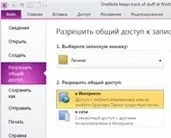
Тепер записну книжку можна переглядати та редагувати у браузері або відкривати у програмі OneNote.
Відкриття записника в браузері
Коли ви відкриваєте свій записник у SharePoint, OneNote Web App відкриває його в браузері.
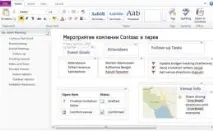
Текст можна вводити та форматувати звичайним чином. Доступні команди копіювання та вставки, а також скасування та повторення дій. Для форматування тексту можна використовувати стилі та засоби форматування, представлені на стрічці. Також можна додавати таблиці, зображення, кліпи та гіперпосилання. Колекції кліпів знаходяться в колекції зображень на веб-сайті Office.com. Щоб додати ці елементи, перейдіть на вкладку Вставка.
Зміни не можна зберігати. У програмі OneNote Web App записник автоматично зберігається під час роботи. Щоб скасувати збереження змін, скористайтеся командою Скасувати або клавішами CTRL+Z (Windows) або ⌘+Z (Mac).
Перегляд записної книжки у браузері
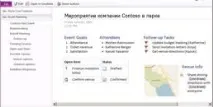
Якщо ви хочете внести зміни до записника, натисніть кнопку змінити в браузері для додавання та видалення даних, форматування тексту та позначка нотаток.
Спільна робота
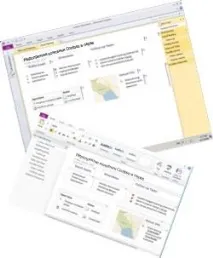
За наявності програми OneNote 2010 працювати в записнику можна разом з іншими користувачами як вверсії для настільних систем, так і у програмі OneNote Web App.
Збережіть записник на веб-сайті, доступному вашим колегам, наприклад, у бібліотеці групи SharePoint.
Запросіть інших користувачів для роботи в записнику.
У OneNote 2010: відкрийте вкладку Файл. На вкладці Відомості клацніть Запросити користувачів у цю записну книжку під ім'ям записника.
Щоб переглянути, які зміни були внесені на сторінці, клацніть елемент Версії сторінки на вкладці Вигляд (або в режимі читання в області навігації клацніть правою кнопкою миші ім'я сторінки та виберіть пункт Показати версії).
Просте редагування у програмі OneNote
Редагування в OneNote Web App ідеально підходить для внесення швидких змін та спільної роботи. Щоб отримати доступ до всіх можливостей OneNote, перейдіть на вкладку Файл і виберіть команду Відкрити в OneNote.
За допомогою програми OneNote Web App можна відкрити записну книжку безпосередньо в OneNote для виконання більш складних завдань, наприклад використання звукових нотаток або налаштування тегів нотаток. Усі зміни автоматично збережуться на веб-сервері.
Примітка: Для використання функції "Відкрити в OneNote" у OneNote Web App потрібна програма OneNote 2010. Крім того, потрібний браузер Internet Explorer або Firefox.