Windows 8 - безпечний режим операційної системи
У Windows 8 Безпечний режим було помітно змінено, що дозволило зробити його більш функціональним та зручним. Тепер при виникненні проблем із роботою операційною системою користувач отримує доступ до кількох утиліт, що дозволяє спростити діагностику та відновлення роботи ОС.
Завантаження в Безпечному режимі (Safe Mode) є одним із найважливіших етапів усунення проблем комп'ютера. Саме його використовує більшість користувачів, коли у роботі системи з'являються помилки. Однак стандартний спосіб завантаження Safe Mode у всіх операційних системах Windows до восьмої версії – це перезавантаження комп'ютера та багаторазове натискання кнопки F8, після чого з'являється чорний екран зі списком режимів завантаження OS, серед яких можна вибрати Безпечний.
У Windows 8 спосіб завантаження Safe Mode був дещо змінений, тому користувачі, які спробували потрапити до Безпечного режиму звичним способом, зіткнулися з деякими труднощами. Справа в тому, що натискання клавіші F8 під час завантаження Windows 8 призводить до запуску режиму автоматичного відновлення.
Щоб відкрити меню режимів та відновлення системи, слід натискати не F8, а комбінацію клавіш Shift+F8. Під час завантаження системи необхідно затиснути кнопку Shift і кілька разів натиснути на клавішу F8.
Однак через деякі особливості Windows 8 запуск Безпечного режиму таким чином може бути утруднений, тому якщо система на комп'ютері є робочою, набагато простіше використовувати спеціальні утиліти, вбудовані в систему.
Відкриття Безпечного режиму з працюючої системи Windows 8 за допомогою утиліти msconfig
Режим Safe Mode можна запустити і з операційної системи, що працює. Для цього викличте вікно запитувиконання програм поєднанням клавіш Win+R. У вікні, введіть msconfig і натисніть Enter. У вікні, перейдіть на вкладку Завантаження (Boot) і поставте галочку навпроти Безпечного режиму (Safe Boot).
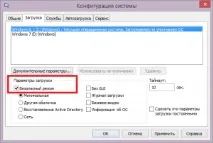
У списку нижче ви можете вибрати один із типів Безпечного режиму. Мінімальний режим – це звичайний безпечний режим. Інша оболонка (Alternate Shell) – це Безпечний режим, який підтримує командний рядок. Мережевий (Network) – це Безпечний режим із підтримкою мережі.
Після того, як ви вибрали найбільш підходящий тип Безпечного режиму, натисніть ОК і підтвердіть необхідність перезавантаження системи.
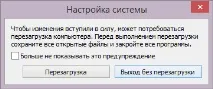
Після цього система автоматично завантажиться у Безпечному режимі. Після того, як ви встановили дані налаштування, Windows 8 завжди завантажуватиметься в Safe Mode при включенні комп'ютера. Щоб припинити це, знову відкрийте вікно утиліти msconfig і приберіть галочку навпроти слів Безпечний режим.
Відкриття меню Діагностики у Windows 8
Існує ще один спосіб відкриття Безпечного режиму Windows 8, який також вимагає наявності працюючої операційної системи. Натисніть сполучення клавіш Win+I і в синьому вікні, що з'явиться, клацніть за варіантом Вимкнення, утримуючи затиснутою клавішу Shift. З'явиться невелике меню, де потрібно вибрати варіант Перезавантаження.
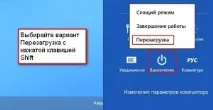
У наступних вікнах по порядку вибираємо діагностику - Додаткові параметри - Параметри завантаження.


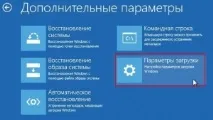
Перезавантажте систему, після чого перед вами з'явиться вікно із зазначенням кількох режимів, вибрати один із яких можна за допомогою клавіш F1-F9.
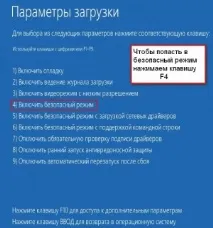
Розглянемо докладніше кожен із доступних режимів.
За клавішею F4 доступний найобмеженіший.режим, в якому після запуску системи працюють лише драйвера, необхідні для Windows 8. Ні інтернет, ні локальна мережа вам не будуть доступні.
За допомогою клавіші F5 запуститися Безпечний режим із завантаженням мережевих драйверів – оптимальне рішення для вирішення більшості завдань. Ви зможете вийти в інтернет і продовжити шукати вирішення своєї проблеми або завантажити необхідні патчі та утиліти. Найчастіше цей режим використовується оновлення антивіруса.
За допомогою клавіші F6 запускається Безпечний режим з підтримкою командного рядка. Цей режим не підтримує графічний інтерфейс, тому всі необхідні команди вам потрібно буде вводити до командного рядка.
Натисніть клавішу Alt, щоб повернутися до стартового вікна з Безпечного режиму.
Кнопки завантаження Безпечного режиму Windows 8
Щоб повернути опцію завантаження меню Безпечних режимів клавіші F8, слід внести зміни до файлу даних конфігурації завантаження BCD. Для цього відкрийте командний рядок від імені адміністратора та введіть до нього команду bcdedit /deletevalue bootmenupolicy.
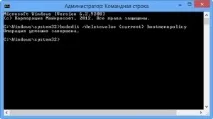
Після того, як у чорному вікні з'явиться напис «Операція завершена», закрийте командний рядок та перезавантажте комп'ютер. Під час завантаження кілька разів натисніть F8. З'явиться звичне вікно, де ви можете вибрати Безпечний режим.
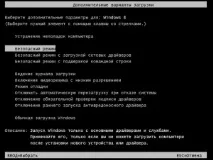
Щоб скасувати внесені зміни, знову відкрийте командний рядок і введіть команду bcdedit /set bootmenupolicy standart.
Інший спосіб ввести зміни у файл даних конфігурації завантаження BCD, ввести командному рядку bcdedit /set displaybootmenu yes.
У цьому випадку після завантаження системи почнеться з чорного вікна, де з'являться режими завантаження після натискання F8.
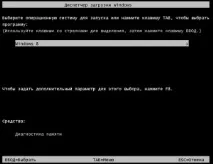
У списку, що з'явився, вибираємоБезпечний режим.
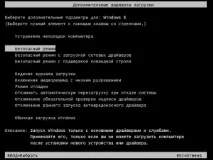
Повернути стандартне завантаження системи можна командою bcdedit /set displaybootmenu no.
Останній спосіб є найбільш підходящим для пристроїв та ПК, де система Windows 8 завантажується настільки швидко, що не встигає відреагувати на натискання F8, ні на поєднання клавіш Shift + F8.
Чому не працює клавіша F8
У ряді випадків відкрити Безпечний режим або автоматичне відновлення не виходить після натискання ні клавіші F8, ні Shift+F8. Ознайомившись із повідомленням офіційного сайту Microsoft, можна дізнатися, що це пов'язано із надто швидким завантаженням Windows 8, яке навіть не встигає виявити натискання клавіш F8 або F2.
Швидкий сучасний комп'ютер, оснащений UEFI BIOS і твердотілим накопичувачем SSD, де встановлена операційна система, може не дозволити використовувати функціональні клавіші для відкриття Безпечного режиму. Однак завантаження OS на старих комп'ютерах зі стандартним BIOS і встановленою на жорсткий диск HDD операційною системою недостатньо швидке, щоб Windows 8 не встигла визначити натискання клавіш.
Як уникнути труднощів, пов'язаних із швидким завантаженням Windows 8
Щоб заздалегідь попередити проблеми, пов'язані із завантаженням Безпечного режиму за допомогою клавіш Shift+F8, слід внести зміни у файл даних конфігурації завантаження BCD вищеописаною командою bcdedit /set displaybootmenu yes, а не відкочувати внесені зміни назад.
У цьому випадку ви завжди матимете можливість без труднощів потрапити до Безпечного режиму, навіть якщо Windows 8 не завантажується у стандартному режимі. Таке рішення, звичайно, має недолік, пов'язаний з тим, що тепер щоразу при завантаженні системи ви бачитимете чорний екран і натискатимете клавішуEnter для її запуску. Вам доведеться самостійно визначити, яке рішення для вас зручніше.
Деякі користувачі воліють викликати навмисний збій операційної системи, вимкнувши комп'ютер або ноутбук через кнопку живлення. У цьому випадку під час наступного завантаження системи з'явиться вікно відновлення та діагностики, де ви зможете вибрати Безпечний режим.
Однак цей спосіб є вкрай небезпечним не тільки для встановленої системи, але і для даних, що зберігається на комп'ютері.
Якщо система не завантажується, а поєднання клавіш Shift+F8 не дозволяє вам отримати доступ до меню відновлення системи, оптимальним рішенням буде використання завантажувального диска Windows, який допоможе вам відкрити Безпечний режим, коли інші способи не привели до жодного результату.
Після завантаження комп'ютера з диска відновлення або інсталяційного диска Windows 8 натисніть Далі.
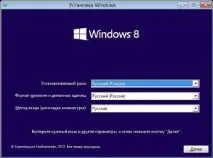
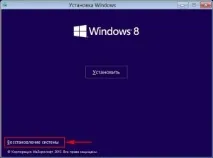
Відкривається вже знайоме вікно Вибір дії.

Йдемо шляхом Діагностика – Додаткові параметри.

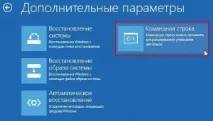
У вікні немає піктограми Параметри завантаження, тому відкриваємо командний рядок. У чорному вікні, що з'явилося, вводимо команду bcdedit /set advancedoptions true.
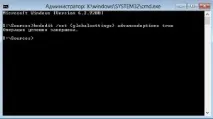
Закриваємо командний рядок. Вибираємо пункт меню Продовжити.
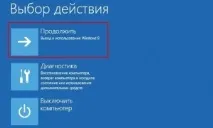
Тепер завжди завантажуватиметься Безпечний режим. Щоб усунути це, введемо командний рядок bcdedit /deletevalue advancedoptions.