WinWord-97 Робота з шаблонами
Робота з шаблонами
У цьому уроці ви дізнаєтеся, як створювати нові та змінювати вже існуючі шаблони документів
Створення нового шаблону
З уроку 4 ви дізналися, що в Word є безліч стандартних шаблонів, на яких ґрунтується кожен документ Word. При необхідності ви зможете створювати нові та змінювати старі шаблони.
Можна створити новий шаблон на основі вже існуючого, і тоді новий шаблон міститиме всі елементи старого і будь-який текст або форматування, яке ви додасте. Щоб створити новий шаблон, візьміть за основу Звичайний шаблон. Дійте так.
1. Виберіть файл -> Створити для відкриття діалогового вікна Створення документа (рис. 17.1).
2. Виберіть перемикач Шаблон.
3. Якщо ви хочете створити шаблон на основі вже існуючого, виберіть піктограму шаблону у діалоговому вікні Створення документа. А якщо ні, то клацніть на піктограмі Звичайні вкладки Загальні.
4. Натисніть кнопку ОК. У робочій області з'явиться порожній документ, названий за промовчанням Шаблон1.
5. Введіть стандартний текст та інші елементи, які потрібно зберегти в новому шаблоні, і, якщо хочете, застосуйте до тексту потрібне форматування. Крім того, для нового шаблону можна створювати будь-які стилі.
6. Виберіть команду файлу -> Зберегти або натисніть кнопку Зберегти стандартній панелі інструментів. З'явиться діалогове вікно Зберегти.
7. Виберіть папку, де зберігатиметься новий шаблон.
(Наприклад, якщо це шаблон ділового листа, помістіть його до папки Листи та факси.)
8. У текстовому полі Ім'я файлу введіть ім'я нового шаблону, яке не має перевищувати 256 символів. Переконайтеся, що ви не надали новому шаблону ім'я вже існуючого,інакше новий шаблон замінить базовий.
9. Натисніть кнопку Зберегти. Новий шаблон буде збережено під вказаним ім'ям, і його можна буде використовувати щоразу під час створення нового документа.
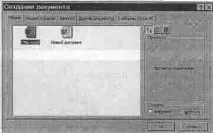
Мал. 17. 1. Створення нового шаблону, що базується на Звичайному шаблоні документа
Зміна існуючого шаблону
Можна відкрити будь-який шаблон, збережений на диску, та модифікувати його. Ось як це зробити.
1. Виберіть команду Файл -> Створити, щоб відкрити діалогове вікно Створити.
2. Виберіть вкладку, яка містить шаблон, який потрібно змінити, а потім натисніть на піктограму потрібного шаблону.
3. Натисніть кнопку Шаблон.
4. Натисніть кнопку ОК.
5. Внесіть бажані зміни та доповнення до тексту та стилів шаблону.
6. Виберіть команду Файл -> Зберегти або натисніть кнопку Зберегти стандартній панелі інструментів. Змінений шаблон буде збережено на диску.
При зміні шаблону зміни, які ви внесли, не вплинуть на раніше створені документи, засновані на цьому шаблоні. Вони з'являться лише у нових документах.
Створення шаблону на основі документа
Іноді вам може знадобитися створити новий шаблон, що базується на існуючому документі Word. Зробіть для цього таке.
1. Відкрийте документ, на основі якого потрібно створити шаблон.
2. Використовуйте команди редагування Word для видалення всіх елементів тексту та форматування, які не повинні увійти до нового шаблону.
3. Виберіть команду файлу -> Зберегти як відкриття діалогового вікна Збереження документа (рис. 17. 2).
4. У списку Тип документа виберіть Шаблон документа. У текстовому полі Папка автоматичноз'явиться назва папки Шаблони.
5. Виберіть папку, в якій ви зберігатимете новий шаблон, двічі клацнувши на її імені.
6. Введіть ім'я шаблону у полі Ім'я файлу.
7. Натисніть кнопку Зберегти.
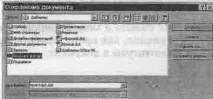
Мал. 17. 2. Збереження шаблону документа
Зміна документа відповідно до нового шаблону
При зміні шаблону лише наступні документи, що базуються на ньому, будуть містити ці зміни. Вже існуючі документи, що базуються на старій версії шаблону, не зміняться. Однак ви можете внести нові стилі зі зміненого шаблону до існуючого документа. Для цього потрібне наступне.
1. Відкрити документ.
2. Вибрати команду Сервіс -> Шаблони та надбудови.
3. Встановити прапорець Автоматично оновлювати стилі.
4. Натисніть кнопку ОК.
Якщо цей прапорець встановлений, стилі документа автоматично оновлюватимуться під час його завантаження відповідно до змін шаблону. Інші елементи шаблону, такі як стандартний текст, не з'являться.
У цьому уроці ви дізналися, як створити та модифікувати шаблон документа. У наступному уроці ви дізнаєтесь, як пронумерувати сторінки та додати верхні та нижні колонтитули до документа.