Word поради щодо прискорення роботи
Word: поради щодо прискорення роботи
Microsoft Word не належить до складних програм. Принаймні його таким не вважають. А й справді, що тут складного - набирати текст, форматувати, редагувати і посилати його час від часу на друк? Здається все просто. Але важливо не те, що ви робите в програмі (і це стосується не тільки Ворда), але і ЯК ви це робите. Одну і ту ж операцію можна виконати п'ятьма різними способами, і при цьому витратити на її виконання хвилину або двадцять секунд. Наприклад, можна виділити текст курсивом через меню Формат, а можна натиснути CTRL+I. Як ви вважаєте, як буде швидше? Одним словом, щоб даремно не гаяти часу, потрібно вчитися працювати швидко.
Почнемо з відкриття файлу. Найчастіше це перша операція, яку ми виконуємо після запуску програми. Викликаємо вікно "Відкриття документа" та починаємо звичну подорож від папки "Мої документи" (в якій, природно, не зберігається жоден документ:)) до робочої директорії. Поки дістанетеся до потрібного файлу - вже й обідати час:). І так кожного дня. Але чому б не змінити папку, що відкривається за замовчуванням? Адже для цього не потрібні додаткові утиліти, тільки Word і вмілі руки. Виконуємо команду "Сервіс" > "Параметри", переходимо на закладку "Розташування", виділяємо тип файлу "документ" та натискаємо на кнопку "Змінити", після чого вказуємо робочу папку. Тепер Word знатиме, що ваші документи перебувають у ній.
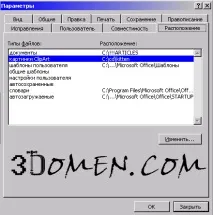
Якщо ви активно використовуєте кілька папок, розташованих, скажімо, на різних дисках, ви можете створити ярлики швидкого доступу до них. У лівій частині вікна відкриття документа вже є ярлики швидкого доступу ("Журнал", "Вибране", знову ж таки "Мої документи"), але, щоправда, ними чомусь ніхто ніколи не користується:). Цізначки займають всю площу, але їх можна вдвічі зменшити, якщо натиснути на них правою кнопкою миші і вибрати відповідну команду. Тепер у нас звільнилося місце ще для п'яти ярликів. Заходьте до папки, яку хочете занести до списку, потім відкриваєте список Tools на верхній панелі та вибираєте ADD to My places. Щоправда, це не працюватиме на Word97, тому що там ярлики для папок у лівій частині вікна взагалі не передбачені.
Зрештою, щоб завершити тему відкриття документів, заглянемо ще в меню "Файл". Деякі люблять використовувати його для доступу до файлів, із якими працювали останніми. Щоправда, часто буває, що документ із цього списку зникає надто швидко. А все тому, що за умовчанням Word пам'ятає лише чотири останні відкриті файли. Щоб збільшити список до дев'яти, знову зайдіть в меню "Сервіс" > "Параметри" та на закладці "Загальні" впишіть дев'ятку у вікно запам'ятовування списку файлів.
Зрештою, приступаємо до роботи. Про користь вивчення "гарячих" клавіш навіть говорити не хочемо - це і так зрозуміло. Для кращого засвоєння "гарячих" комбінацій можна навіть просунуту клавіатуру купити - на таких зазвичай під кнопками так і написано: Сut, Copy, Undo і т.д.
Багато хто з нас у повсякденній роботі використовують одні й самі параметри форматування тексту. Скажімо, виділяють заголовки шрифтом Arial, 12 кегль, підкреслений. Для такого форматування потрібно виконати цілих чотири команди. Просто неприпустима розкіш для ділової людини. Можна, звичайно, користуватися командою "Формат на зразок", але якщо заголовки розташовані далеко один від одного, це незручно. Ще один спосіб, яким часто користуються для вирішення цього завдання - створення стилю користувача. Але мені це здається майже таким незручним, як виконання форматування вручну.
Коли ми набираємо текст, ми користуємося клавіатурою, тому команда, для виконання якої потрібна мишка, у будь-якому випадку забирає багато часу. До того ж, вибирати стиль незручно ні з віконця на панелі інструментів "Форматування" у версіях Word 97 і 2000 (спробуйте потрапити мишкою по потрібному:)!), ні тим більше зі списку на області завдань у Word XP і 2003. Список цей , звичайно, більш наочний, ніж вікно вибору стилю в попередніх версіях програми, але сама по собі область завдань займає підлогу екрану. Загалом потрібно знайти зручніше і, головне, швидке рішення. Це – макрос.
Макрос у Ворді може створити навіть користувач, який не має жодних знань у програмуванні. І не лише створити, а й успішно ним користуватися. Запишемо, наприклад, макрос, що дозволяє виконувати описані вище операції форматування. Для цього виконуємо команду "Сервіс" > "Макрос" > "Почати запис" або просто двічі клацаємо за словом ЗАП в рядку стану. Тепер вибираємо призначення макросу клавіш і вводимо зручну для нас комбінацію (я, наприклад, завжди користуюся комбінаціями ALT + 1, 2, 3 і т.д.). Тепер, коли з'явилася панель запису, повільно, без помилок виконуємо всі дії над текстом - вибираємо гарнітуру шрифту, кегль, підкреслюємо. Зупиняємо запис. Макрос готовий. Тепер нам навіть мишка не потрібна для форматування.
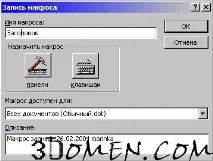
Макроси можна створювати й у будь-яких інших операцій. Наведемо ще два приклади. Якщо текст набирається кількома мовами, Word іноді перестає розуміти мову правильно і, якщо включена автоматична перевірка орфографії, починає підкреслювати всі слова поспіль. Тому доводиться змінювати мову через меню Сервіс. Якщо підрахувати всі дії, які потрібно зробити для того, щоб програма "розуміла" весь текстяк українська, виходить шість (а в ранніх версіях Word - навіть сім). Якщо ж записати макрос, то сім дій перетворяться на одну. Отже, записуємо: виділяємо весь текст (1), виконуємо команду "Сервіс" > "Мова" > "Вибрати мову" (2, 3, 4), вибираємо українську мову (5), натискаємо OK (6), прибираємо виділення (7).
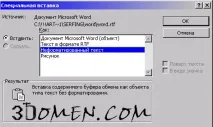
А якщо в такий спосіб потрібно вставити інформацію з двадцяти інтернет-сторінок? Знову створюємо макрос. Попередньо заносимо який-небудь текст до буфера обміну і виконуємо всі описані вище дії. Всі! Запам'ятайте нову комбінацію клавіш для вставки – звична вставка вам більше майже не знадобиться. До речі кажучи, ви можете призначити цьому макросу ту ж комбінацію CTRL+V, але краще все ж таки придумати нову. Справа в тому, що спеціальна вставка буде незручною, якщо потрібно скопіювати дані, скажімо, з одного документа до іншого. Ви втратите форматування символів, списки тощо, тому для вставки таких даних краще звичайну команду зберегти.
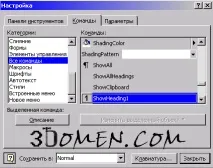
Швидше за все, знайдете для себе щось несподівано-корисне. Ми, наприклад, свого часу були дуже здивовані, коли виявили, що існують кнопки-команди для вставки виносок, верхніх та нижніх індексів, а також зміни інтервалу. Дуже допомагає при написанні рефератів та курсових робіт. Головне – знайти корисні команди ще до того, як буде написано диплом:).
Наприкінці ще кілька порад щодо збереження файлів. Перший стане в нагоді тим, хто звик зберігати файли у форматі *.rtf. Формату RTF краще віддати перевагу перед DOC, якщо файл відкриватиметься на іншому комп'ютері. Звичайно, Microsoft намагається, щоб помилок сумісності доківських файлів, створених у різних версіях Word, було якнайменше, але до кінця ця проблема не вирішена. Ми вперше зіткнулися знеможливістю відкриття доківських файлів, коли ми з однокурсниками вирішили, що кожному готувати всі квитки до іспиту дуже нерозумно, написали кожен по 4 штуки і надіслали один одному готові файли для друку. Те, що деякі з них не відкрилися, деяким надовго зіпсував настрій.
Але, як відомо, щоб зберегти файл як *.rtf, щоразу у списку "Типи файлів" доводиться змінювати розширення. Щоб не витрачати на цей час, відкриваємо вікно "Параметри" у меню "Сервіс" і на закладці "Збереження" вибираємо потрібний формат у рядку "Зберігати файли Word як".
Ще одна незручність при збереженні виникає, коли потрібно закрити Word, в якому відкрито велику кількість файлів. Виходить, що потрібно кілька разів підтверджувати збереження (кожний файл окремо). Щоб позбавити себе нескінченного клацання, замість кнопки "Зберегти" винесіть на панель інструментів іншу - "Зберегти все". Або взагалі призначте цій команді звичне поєднання клавіш CTRL+S, щоб навіть за мишкою вкотре не тягтися.