З Windows XP на Win 7 апгрейд операційної системи
Якщо вам з тих чи інших причин не вдалося стати шанувальником Windows Vista, і ви продовжуєте працювати зі старим добрим Windows XP, то останнім часом вас напевно відвідували думки про можливість проапгрейдити ОС вашого домашнього або мобільного ПК до Windows 7>
Однак, є нюанс: вам навряд чи захочеться переносити дані з ПК на зовнішні носії і після цього форматувати жорсткий диск. Скажімо відразу: при переході з XP на Win'7, минаючи Vist-у, етап «чистої» переустановки з усіма копіюваннями, драйверами, налаштуваннями тощо. неминучий, хоча форматувати жорсткий диск і необов'язково. Залишається лише максимально скоротити всю суєту. Сподіваємося, що Microsoft колись оцінить ваше прагнення працювати з його програмним забезпеченням.
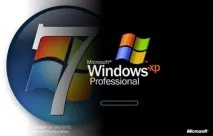
Отже, перш ніж розпочати власне процес модернізації, необхідно провести невелику попередню перевірку.
1. Запустіть Windows 7 Upgrade Adviser. Ця програма призначена для аналізу поточної версії операційної системи та встановленого обладнання щодо сумісності при оновленні на один з варіантів нової ОС. Іншими словами, за допомогою Adviser ви зрозумієте, чи сумісний ваш ПК з будь-якою з версій Windows 7.
2. Відвідайте Windows 7 Compatibility Center - онлайн-ресурс з величезною базою даних апаратних засобів та програмного забезпечення. Тут вам допоможуть зрозуміти, чи потрібен вам апдейт драйверів та встановлених програм для роботи з новою ОС.
3. У разі, коли такого роду апгрейд ви проводите вперше, створіть резервну копію даних з жорсткого диска на випадок непередбачених помилок у процесі переустановки ОС.
Якщо всі три пункти підготовки успішно пройдено, ваш комп'ютер готовий до модернізації ОС. Способівщонайменше два. >>>
Варіант № Раз (Складний, але безкоштовний).
Почати доведеться з систематизації всіх інсталяційних файлів для наявних на ПК додатків. Windows 7 може зібрати всі дані в окремий каталог Windows.old, але не буде встановлювати заново програми. Тому потрібно зібрати всі необхідні «інсталяшки» в купу і записати на компакт-диск або зовнішній накопичувач. При цьому важливо не забути витягти з електронної пошти або збережених файлів TXT всі ліцензійні ключі або інші подібні дані, які можуть знадобитися для активації програм в новій ОС. Їх також треба зберегти на зовнішньому носії.
Загалом підключаємо зовнішній гвинт і запускаємо Transfer Wizard. Програма спочатку збере все, що можна скопіювати, потім запропонує вибрати пароль для захисту цих даних. Далі починається процес перекачування, протягом якого рекомендується проводити будь-які дії з комп'ютером, тобто. краще нічого не натискати. Процес перенесення даних, зрозуміло, триватиме деякий час. Після успішного закінчення копіювання зовнішній диск слід відключити від ПК. До повного встановлення Win 7 він вам не знадобиться.
Вставляємо в комп'ютер диск з Windows 7. Під час «чистої» переустановки не важливо, чи завантажуватиметеся з диска або безпосередньо з поточної ОС. Тиснемо «Встановити». Надійде запит на онлайн-пошук оновлень. Якщо хочете трохи заощадити час у майбутньому, можна натискати кнопку «Так». Далі по порядку
Вітаємо, ви проапгрейдили ОС вашого ПК із Windows XP до Windows 7.
Варіант №2 (Все набагато простіше, але за гроші) >>>
Для повної автоматизації цього процесу існують спеціальні програми, але з безкоштовні. Наприклад, PCMover Windows 7 Upgrade Assistant стоїть порядку$30. Ця програма допоможе безболісно змінити Win XP на Windows 7 і відновити дані та необхідні програми без рутинного перезбереження та копіювання файлів, параметрів, облікових записів та ліцензійних ключів на зовнішні носії.
Однак, який би із двох варіантів переустановки ви не вибрали, після завершення процесу зробіть образ системи (за допомогою Macrium Reflect, наприклад) і скопіюйте його на запасний DVD. І у вас завжди буде під рукою зайвий бекап. На всякий випадок.
А для справжніх шанувальників Windows XP у новому Win'7 є спеціальний режим ХР. Тож перехід не буде шокуючим.