Zabbix. Виявлення, SNMP (Попередній аналіз, Налаштування snmp запитів, Побудова ффкусняшек)
Вітаю тих, хто не читав попередні 3 розділи/розділу. А одразу, так би мовити, перейшов у наступ. Нічого поганого в цьому немає, я такий самий, як і ви. Ну та гаразд. Отже, що ми маємо на даний момент: підготовлений та налаштований сервер моніторингу. Який просто мріє моніторити все підряд у вашій мережі. Що ж, давайте дамо йому таку нагоду.
А почнемо ми з найпростішого. Для початку ми визначимося, що ми хочемо моніторити у мережі. Яке обладнання та які діапазони IP воно покриває. Ну і надалі полегшимо собі життя. І так ліземо сюдиНалаштування -> Вигляд Бачимо щось таке.
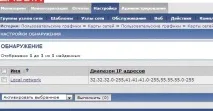
Потім тиняємо на кнопочкуСтворити дію.
У меню, що з'явилося
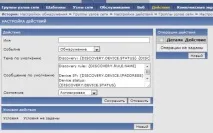
У результаті, ви матимете щось таке
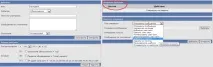
Можете видалити все, що знаходиться в поляхза замовчуванням. Загалом, можете зробити, як показано на картинці вище. Наступним у черзі будеОперація дії, за виконання умов виконуватиметься ця операція. Натискаємоновий, вибираємо пунктдодасть у групу і вибираємо потрібну нам групу. Наприкінці всього цього натискаємо на кнопкуЗберегти. Отже, ми успішно створили дію, яка фільтруватиме виявлені IP у потрібні для нас групи. За аналогією створимо дії для інших груп. За аналогією створюються і тригери, при спрацьовуванні яких запускатиметься дія. Це може бути і надсилання повідомлення до вас на пошту або запуск дії по snmp, наприклад запуск певної служби. Про це я напишу трохи згодом. Але якщо ви розберетеся самі, це буде добрим плюсом у ваш бік.
Тепер я вам на простому прикладі розповім, як працювати з запитами snmp. Подальші дії з snmp будуть майжесхожі. Тут найголовніше вловити суть. Ось наше завдання. У нас є маршрутизатор/світч cisco (не суть, яке обладнання, мені була зручна cisco, вам може бути зручний juniper,d-link, не важливо) і нам на одному інтерфейсі (або наприклад підінтерфейс на маршрутизаторі) потрібно моніторити навантаження на інтернет канал (для вас це може бути і просто моніторинг мережевого трафіку, для аналізу пропускної спроможності вашої мережі.) Взагалі, ви можете побудувати графік з будь-яких даних хоч із даних пінгу. Тут, я ще раз повторюся, головне – це вловити суть.
Отже, в моєму випадку це маршрутизатор. І треба дивитися навантаження на інтернет канал у бік нашого провайдера. З чого почати? Починайте з чого завгодно. Я зазвичай починаю з прописування політик для snmp на cisco. У нього це виглядає ось так: Ось так ось, всього три рядки. А за великим рахунком лише одна.
Допустимо ви вперше чуєте, що таке це ваше snmp. Що це за магічні 4 літери ви можете прочитати у вікіпедії. Далі я покажу, як перевіряти запити, не заносячи їх спочатку у заббікс. А раптом ви вносили їх, вносили, а вони виявилися не ті, що треба. І давай все спочатку. Я покажу, як робити запити із омандного рядка. Оскільки ми будемо робити запити з нашого сервера Zabbix, то і надсилатимемо тестові запити ми теж будемо з нього. Конектимося до сервера, заходимо під рутом у командний рядок. І пишемо ось це На виході отримаєте щось на кшталт такогоtRaliVali це щось інше, як наш public key. Іншими словами: це пароль для запитів snmp.ifInOctets - це запит. Які саме дані ми хочемо отримати з Cisco. В даному випадку це показує вхідний трафік, кількість байт за секунду (byte/s) на даний момент опитування. Відповідно ifOutOctets покаже вихіднийтрафік інтерфейсу. Так як провайдер у мене встромлять прямо в маршрутизатор, то вихідний трафік для мене буде вихідним трафіком інтерфейсу на маршрутизаторі, а трафік для мене буде вхідним трафіком інтерфейсу на маршрутизаторі. Запам'ятайте, чітко уявляйте все те, що ви робите і хочете отримати, тоді не заплутаєтесь і не помилитеся. Ну ніби зрозуміло, як працює snmp запит. І я знаю, з якого інтерфейсу хочу отримати дані. А що робити, якщо я не знаю як у cisco чи якийсь номер повинен стояти, якщо я хочу зняти дані з під-інтерфейсу, який відповідає за 280 VLAN і фізично встромлять у 3 порт на cisco. У налаштуваннях cisco він виглядає так. Оскільки я знаю, що ім'я інтерфейсу - GigabitEthernet0/3.280, то запит на сервері буде виглядати так:
Висновок команди буде таким: Зараз думаєте: "їх же тут 2! Який із них?". Але я знаю завдяки попередньому ознайомленню з snmp. .1.3.6.1.2.1.2.2.1.2.i – це опис інтерфейсу i. Таким чином, я роблю висновок, що нам потрібний 1 рядок. І звідси дізнаюся, що в запиті братиме участь інтрфейс під номером 28. Ось таким ось нехитрим чином можна робити попередні запити snmp прямо з командного рядка.
Допустимо, ми дізналися вже все, що нам потрібне. І ми хотіли б всю цю справу завести в моніторинг.
ЗаходимоНалаштування -> узи мережі Вибираємо необхідну для нас cisco (у моєму випадку це ciscoo 7201) І вибираємоелементи даних
у верхньому правому кутку вибираємоСтворити елемент даних І перед нами відкривається від такого віконця.
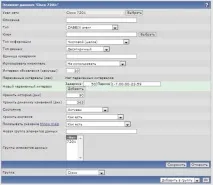
Тепер, що і як ми вносимо до полів. ОПИС - нехай буде KANAL in (ми ж дивимося вхідний трафік) Тип - SNMPv2 агент (ну я користую другий. хоча перший теж підходить) SNMP OID- вносимо ці загадкові циферки (у мене .1.3.6.1.2.1.2.2.1.10.48 вносимо як є з точкою попереду) SNMP community - пароль. У даному мануалі це tRaLiVali (реєстр має значення) Ключ - ifInOctets.48 (знайоме щось вірно?) Тип інформації - числовий (ціле) Тип даних - Десятиричний Одиниця виміру - bps (ми ж швидкість міряємо) Використовувати множник - Користувальницький множник Користувачський множник - 8 Інтервал оновлення - 15 (я зрозумів, що раз на 15 сек. це для мене те, що потрібно. Деяким і раз у 5 хв - це норма) Стан - Активний Зберігати значення - Дельта (швидкість за секунду)
Зверніть увагу, що я вказав тільки потрібні для зміни поля. Якщо ви щось не так написали, то і швидкість у вас не так буде мірятися, і графік показуватиме казна-що. Користувальницький множник, тому що в байті 8 біт. Натискаємо кнопкузберегти
За аналогією робимо дані і для ifOutoctets.48 Тепер малюємо графік.Налаштування -> узи мережі Вибираємо необхідну для нас cisco (у моєму випадку це ciscoo 7201) І вибираємоелементи данихграфіки (так замість елементи даних вибираємо графіки в тому ж рядку, тільки правіше)
Потім у правому верхньому кутку натискаємо кнопкуСтворити графік
Спочатку створюємо для вхідного трафіку. У вікні натискаємо кнопкуДодати потім у рядку параметривибрати Вибираємо елемент даних, який ми нещодавно створили. За смаком налаштовуємо (я напишу що вибираю я) Тип - простий Функція - середня Спосіб креслення - запалення Колір - 009900 (зелений) (000099 - синій) осі Y - право Порядок сортування (0-100) - 0
Зберегти Аналогічно робимо і для вихідного. Після всього цього милуємось графікамиМоніторинг -> Графіки
Ось так нескладно створюються елементи даних. І будуються графіки. Найголовніше та принцип роботи я вам описав. Як бачите, це зовсім не складно. Але коли у вас великий обсяг роботи, то це просто довго і нудно. Але що вдієш, така ось у нас робота. Але потім красиво і наочно все видно. На цьому цю частину ми закінчимо.
Розділ з картами, я думаю, ви подужаєте самі. На жаль, я не зможу вам показати якусь красу можна зробити, використовуючи карти. В одного провайдера я розмалював всю його мережу по хатах. І вивів це до окремого звіту. Дуже круто було, група підтримки миттєво реагувала, бо бачила одразу де є світло чи якісь проблеми відбуваються на тій чи іншій ділянці. Але, на жаль, сервер наказав довго жити. І те, що я робив протягом 3 місяців, потрібно буде робити з 0. Ось такі ось випадки теж бувають. Але гадаю, що ви розберетеся самі. Там правда все дуже просто.