Захисник Windows 10 може легко змінити рівень захисту
За замовчуванням нова версія операційної системи пропонує використовувати Windows Defender як оптимальне рішення для захисту вашого ПК від різних загроз. До них відносяться віруси, шпигунське програмне забезпечення, руткіти та інші типи шкідливих програм.
З періодичним оновленням ОС, нові функції та покращення отримує також і цей вбудований антивірус. Він уже не той "сирий" програмний продукт, який був запропонований користувачам Windows 7 на початку його появи.
Як багато хто пам'ятає, Microsoft Security Essentials ранніх версій не набув широкого поширення як засіб боротьби з вірусами та іншим шкідливим програмним забезпеченням на персональних комп'ютерах користувачів. Навіть пропонуючи захист у реальному часі та безкоштовне використання.
Незважаючи на те, що вже сьогодні антивірус вміє ефективно боротися з різними погрозами на базовому рівні за умовчанням, ви легко можете вручну встановити й вищий рівень захисту. Він називається – розширений рівень участі.
Перейшовши на нього, приєднайте пристрій до програми спільноти Microsoft MAPS. Вона дозволить компанії збирати розширені відомості про загрози на вашому ПК та більш ефективно боротися з ними.
Збір та надсилання інформації буде здійснюватися повністю в автоматичному режимі. Є й офіційне попередження про можливе надсилання та деякі особисті відомості користувачів, але Майкрософт попереджає, що не буде використовувати ці відомості для встановлення особи або зворотного зв'язку.
ЗАХИСНИК WINDOWS
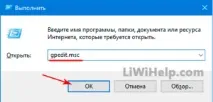
Запустіть системну утиліту "Виконати", задіявши клавішну комбінацію Win + R на своїй клавіатурі та введіть наступну команду:
після чого натисніть кнопку"ОК".
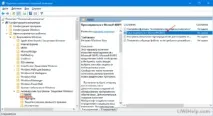
У лівій частині вікна перейдіть по дорозі:
та у правій частині вікна натисніть “Приєднатися до Microsoft MAPS”.
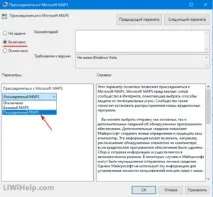
Активуйте перемикач у положенні “Увімкнено”, потім у параметрах виберіть “Розширений MAPS” та по черзі натисніть на кнопки “Застосувати” та “ОК”.
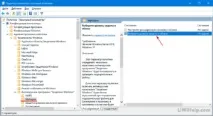
Увімкніть його та виберіть у параметрах “Високий рівень блокування”. Знову ж таки натисніть на “Застосувати” та “ОК”.
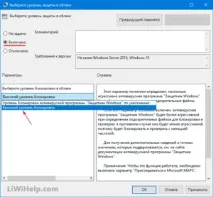
Після того, як ви виконаєте всі ці кроки, Windows Update буде використовувати цей параметр і активніше скануватиме і блокуватиме підозрілі файли. Пам'ятайте, ви завжди зможете повернути всі внесені зміни, вибравши опцію "Не задано". На цьому й закінчимо.
Наша Карта блогу допоможе вам швидко знайти потрібні комп'ютерні поради та інструкції. Ми чекаємо на Вас у нашій групі соцмереж Facebook і Google+.