Заміна BootAnimation
Для тих хто хоче замінити анімацію під час завантаження планшета на відмінну від стандартної, тоді вам сюди. Прочитавши матеріал статті, ви зможете встановити будь-яку завантажену з готових анімацій, або зробити свою власну.
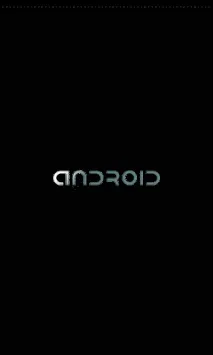
Для того щоб змінити анімацію під час завантаження є два способи, почнемо з найпростішого, доступного всім без винятку.
Вам необхідно отримати права root.
Далі нам знадобиться будь-який файловий менеджер із правами root, наприклад, Root Explorer, який має бути встановлений на планшеті.
За допомогою файлового менеджера копіюємо завантажений, або створений вами файл bootanimation.zip шляхом /data/local/ (зверніть увагу на ім'я файлу, він має бути строго з такою назвою)
У планшеті в налаштуваннях (додаток-розробка ставимо галочку налагодження по USB). Далі необхідно встановити Android SDK та USB Драйвер від Acer.
Після того як все встановлено, підключаємо планшет до ПК по USB використовуючи оригінальний кабель, який поставляється разом з планшетом. Далі переходимо до папки
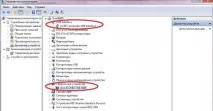
Відбувається встановлення пристрою ADB Interface. Якщо все зроблено правильно в диспетчері пристроїв, ви повинні побачити два встановлені пристрої, як показано на зображенні нижче
Після успішного переходу набираємо команду
Якщо всі драйвера у вас успішно встановлені у відповідь, ви побачите наступне (цифри можуть бути інші!)
Якщо якісь драйвера встановлені не так у відповідь ви отримуєте
Готові boot анімації можете взяти, наприклад.
Як зробити boot анімацію самому:
1. Створюйте послідовність файлів формату .png, формат імен яких такий: 0001.png, 0002.png тощо. і т.п. (я сподіваюся всі розуміють, що у файлах має бутиякась картинка, яка в кожному наступному за номером файлі якимось чином повинна видозмінюватися, інакше ваша бут анімація вийде безруховий або просто мелькатимуть різні картинки)
2. Створюєте папку bootanimation, всередині цієї папки - папки part0, part1 і.т.д. (можете обійтися лише однією папкою part0)
3. Закидаєте у створені папки свої готові файли.
4. Далі всередині папки bootanimation створюєте файл desc.txt, вміст якого має бути таким:
ширина картинки пробіл висоті картинки пробіл кількість кадрів в секунду новий рядок (ENTER)
латинська p пробіл кількість повторів показу файлів з папки(0 = нескінченно) пробіл пауза_зміни_кадрів пробіл назва папки новий рядок (ENTER) (рядок повторюється для кожної окремої папки part0, part1 і т.д.)
в результаті файл повинен містити (у разі коли у вас 2 папки part)
450 380 30 (ширина 450, висота 380, 30 кадрів за секунду)
p 1 0 part0 (з папки part0 повторити показ файлів тільки один раз, паузи між зміною кадрів немає) p 0 0 part1 (з папки part1 повторювати показ файлів нескінченно, поки йде завантаження, паузи між зміною кадрів немає)
Далі запаковуєте папку bootanimation zip архіватором та отримуєте bootanimation.zip, який можете закидати у вказане місце за описом вище.
Для того щоб видалити boot анімацію, просто видаліть bootanimation.zip з папки /data/local/ за допомогою файлового менеджера з правами root.
Ось приклад boot анімації, можете скуштувати!