Заміна кнопки Home на Apple iPhone 4
Портал про продукти Apple
Коли потрібна заміна кнопки Home на iPhone 4s та 4?
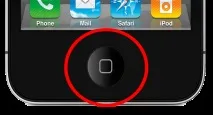
Четвертий iPhone використовується досі. У 9% випадках власники айфон 4, 4s звертаються в сервісний центр, щоб була проведена заміна кнопки home в iPhone 4. На айфон 4S скаржаться втричі рідше, через те, що кнопка доповнена ізоляцією. Якщо перестає вмикатися клавіша хоум: відсутня реакція на притискання, перемикач не натискається, спрацьовує на натискання не з першого разу або при сильному тиску.
Причинами несправності в 95% випадків є проникнення вологи в корпус. 5%, що залишилися, це псування нижнього шлейфу і проблеми в роботі материнської плати. Рішенням усунення цієї поломки є заміна кнопки home на iPhone 4 і 4S.
Заміна кнопок гучності на iPhone 4s, якщо не регулюється звук, і заміна кнопки включення клопітні процедуру, як і зміна клавіші Home. Поломка клавіші включення на iPhone часто. Кнопки блокування iPhone часто западають і виходять з ладу.
Як поміняти кнопку Home на iPhone 4, 4S?
iPhone 4 заміна кнопки Home , інструкція:
2 Натисніть на задню кришку та посуньте її у напрямку верхньої грані. Зміщення має відбутися на 2 мм. М'яко потягніть кришку, намагаючись не зламати її клямки. Зніміть її повністю.
3 Поруч із акумулятором, внизу, є два болти, які кріплять його шлейф. Обидва гвинти хрестові, один на 1,5 мм, інший на 1,7. Для того, щоб зробити відключення шлейфу необхідно використовувати інструмент із пластику. Коли встановлюватимете цей шлейф назад, обробіть його знежирювачем.
4 Для виймання акумулятора вставте пластиковий інструмент у проміжок між ним та стінкою корпусу, ближче до низу, тазлегка підтягніть його. Пройдіть уздовж краю та відклейте його. Потягніть за пластиковий язичок, що стирчить з лівого боку акумулятора. Дістаньте його повністю.
5 Викрутіть болти, що закріплюють материнську плату та шлейф роз'єму док-станції. Вони хрестоподібні, на 1,5 та 1,2 мм. Розташовуються приблизно на середині заглиблення батареї. Один на кордоні з нею, інший на протилежному кінці біля стінки корпусу.
6 Використовуючи пластиковий предмет, схожий на лопатку, від'єднайте від роз'єму системної плати шлейф.
7 Тепер потрібно за допомогою пластикового інструменту від'єднати проводки антени від системної плати. Витягніть цей провід із фіксуючих елементів.
9 Відкручуємо чотири гвинтики, які тримають кришку, що екранує. Ця кришка розташована навколо камери та спалаху. Всі гвинти хрестові та мають розміри: 1,2, 1,3, 2,6, 2,7 мм. Підтягніть її лопаткою і приберіть.
10 Від'єднайте шлейф камери від системної плати. Від'єднайте камеру. При поверненні її на місце, перевірте, щоб ущільнювач стояв правильно.
11 Відкрийте лоток SIM-картки та вийміть її. На системній платі необхідно відключити шлейфи по порядку: для гучномовців і навушників, для фронтальної камери, сенсора, дисплея, клавіші живлення.
12 Біля гнізда для навушників викрутіть хрестовий гвинт, що з'єднує системну плату та заземлення. Заберіть заземлюючий роз'єм. Стійку, що відкрилася, на 4,8 мм відкрутіть. Вимкніть антену Wi-Fi від плати.
13 Біля клавіші живлення відтягніть клейку стрічку, під нею викрутіть гвинт 2,6 мм. Гумова прокладка між шлейфом екрана та сенсором може випасти. Викрутіть кріплення материнської плати на 2,5, 2,6 мм та стійку на 3,6 мм. Підніміть її, де зовнішній динамік та рухайте вниз пристрою. Заберіть її.
14 Заберіть вібромоторчикпластиковий інструмент. Підтягніть його вгору, щоб відклеїти. Викрутіть гвинти з обох боків динаміка. Вони хрестові на 2,4 мм. Тепер витягніть фіксатор, який ховався під док-станцією. Витягніть динамік.
15 У кутку приберіть шматочки темної стрічки, під ним гвинти на 1,5 мм, але вони інші. Відкладіть їх. Відкрутіть всі гвинти, що тримають дисплей по кутах. Послабте три болти поруч із клавішами гучності, і три на протилежному боці.
16 Використовуючи лопатку із пластику, підчепіть екран і м'яко від'єднайте його по периметру. Заберіть його убік. Вимкніть два шлейфи: РК-дисплей та графічний планшет.
17 Підніміть утримувач шлейфу кнопки Home. Пінцетом витягніть його з гнізда. Видаліть кнопку.