Заміна матриці 15
Найпоширенішими сьогодні ноутбуками є ноутбуки з діагоналлю 15.6” з роздільною здатністю 1366*768 – близько 70% ринку. При цьому матриці в даних ноутбуках бувають двох типів: з ламповим (CCFL) і світлодіодним (LED) підсвічуванням. Матриці з ламповим підсвічуванням використовувалися в перших ноутбуках 15.6” і сьогодні зустрічаються вже рідко. При цьому вартість даної матриці в 2-3 рази дорожча, ніж зі світлодіодним (LED) підсвічуванням. Але якщо у вашому ноутбуці стоїть матриця саме з підсвічуванням CCFL і ви зіткнулися з необхідністю її заміни, можлива заміна вашої CCFL матриці на LED.
Для заміни CCFL матриці на LED необхідно використовувати спеціальний перехідник. Цей перехідник підключається замість інвертора в ноутбуці. При цьому потрібно правильно його підключити. У цій статті ми наведемо алгоритм підключення даного перехідника.
При підключенні даного перехідника дуже важливим є один момент: незважаючи на те, що на платі перехідника є розмітка, не намагайтеся підключити його без вимірів навіть якщо у вас роз'єм живлення інвертора підходить до одного з роз'ємів на перехіднику. У 95% випадків ці розмітки не збігаються з дійсністю. І якщо ви підключите без вимірів, у кращому випадку призведе до того, що ноутбук просто не запуститься, а в гіршому – до поломки ноутбука і самого перехідника для матриці.
Отже, для підключення перехідника необхідно виконати таке:
1. Підбираємо відповідний роз'єм на перехіднику, в який найкраще вставляється роз'єм від інвертора (це робиться при знеструмленому ноутбуці та вилученій батареї).
2. Після того, як роз'єм вибраний, приступаємо до вимірів. Зазвичай, роз'єм під інвертор має 4 дроти: плюс, мінус, включення/вимкнення підсвічування та регулювання яскравості. Нам необхідно їх визначити, щобправильно підключити до відповідних пін у роз'ємі, який ми підібрали у першому пункті. Насамперед визначаємо мінус на ноутбуці. Для цього ставимо тестер на «продзвон» і визначаємо на ноутбуці, де може бути мінус (наприклад, гвинти, що притискають плату) і чіпляємо перший щуп туди. Другим щупом визначаємо мінус вже на роз'єм під інвертор (тестер пищить або показує «коротке»). Після визначення мінуса (там може бути один або два дроти), акуратно витягаємо його з роз'єму і помічаємо, наприклад, молярним скотчем або маркером.
3. Далі необхідно визначити, де плюс на роз'ємі шлейфу. Увага: тут потрібно бути дуже обережним, тому що працювати потрібно при включеному ноутбуці! Вставляємо перехідник у матрицю з одного боку та в ноутбук з іншого боку. Роз'єм інвертора підключати не потрібно! Підключаємо ноутбук до зарядного пристрою та вмикаємо його. Після запуску на матриці буде ледве видно зображення (чіткого зображення видно не буде, тому що ми не підключили підсвічування матриці ще). Ставимо тестер в режим вольтметра, один щуп прикладаємо до мінуса, який ми визначили в другому пункті, а другим шукаємо на роз'єм плюс (зазвичай це - 19 вольт, якщо ноутбук включений від блока живлення). Як тільки знайшли, вимикаємо ноутбук, витягуєте даний провід з роз'єму і помічаємо його.
4. Після цього, визначаємо два сигнальні дроти. Один відповідає за "ввімкнення підсвічування", другий - за "яскравість". Включаємо ноутбук, тестер на встановлюємо на вольтметр і один щуп на мінус, другим щупом вимірюємо. Повинно показати на тестері приблизно 1,7-3,3 вольта. Таких дротів має бути два. Після того, як знайшли, вимикаєте ноутбук і витягуєте їх з роз'єму, помічаємо. Також витягуємо всі проводи, що залишилися, якщо вони є (вони нам не знадобляться).
5. Після того, як ми визнач необхідні нам 4 дроти, ми розташовуємо їх в роз'єм інвертора так, щоб після підключення роз'єму інвертора в роз'єм на перехіднику, який ми вибрали в першому пункті, дроти збіглися: мінус до мінуса, плюс до плюсу, включення підсвічування до увімкнення підсвічування, яскравість до яскравості. При цьому сигнальні дроти (ввімкнення/вимкнення підсвічування та регулювання яскравості) необхідно визначити експериментальним шляхом (визначити який з них відповідає за «яскравість», а який за «ввімкнення підсвічування»). Для цього пробуєте будь-який варіант. Якщо ви їх переплутаєте місцями, нічого страшного не трапиться. Матриця ноутбука засвітиться, але тільки не правильно працюватиме регулювання. яскравості. Залишиться лише поміняти місцями сигнальні дроти у роз'ємі. Нижче на фотографії позначені призначення висновків на роз'ємах перехідника.
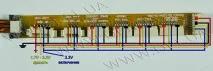
Схема розведення роз'ємів перехідника HQ-LCD40-30-156H
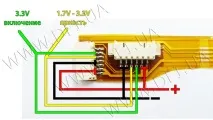
Схема розведення роз'ємів перехідника HQ-LCD40-30-160
Після цього перехідник акуратно укладається між матрицею і кришкою ноутбука. При цьому ви отримуєте матрицю з LED підсвічуванням, яке значно краще за аналогічне з CCFL підсвічуванням. По-перше: LED матриці споживають значно менше струму, тим самим заощаджують заряд вашої батареї та збільшують час автономної роботи ноутбука. По-друге: кольоропередача у LED матриць набагато краща і рівномірніша, ніж у матриць з CCFL підсвічуванням (чорні кольори насиченіші, світліші яскравіше). По-третє: матриці з CCFL підсвічуванням служать набагато менше, т.к. лампи підсвічування з часом починають світити тьмяніше і через кілька років просто перестають працювати. Ну і найголовніший аргумент - вартість матриці з LED підсвічуванням в 2-3 рази менша, ніж аналогічна з CCFL підсвічуванням. У нашому інтернет-магазині ви зможетепридбати як матрицю з CCFL підсвічуванням так і LED і сам перехідник.