Запис мультизавантажувальних компакт-дисків
Іноді доводиться стикатися з ситуацією, коли файли завантаження на вінчестері пошкоджені, і система не може завантажитися. І тут доводиться стикатися з вибором - або зняти вінчестер і встромити його в інший системний блок, або вантажитися з дискети. Перший варіант дуже незручний, другий варіант досить ненадійний через часту поломку дискети. Також у обох варіантів є недолік: зазвичай, системні файли присутні тільки від однієї системи. Тут на допомогу може прийти завантажувальний компакт-диск. Зазвичай створення завантажувального диска з одним завантажувальним записом не викликає труднощів, більшість програм для запису компакт-дисків (CDRWIN, Easy CD creator, Nero та інші) мають вбудовану функцію. Інша річ мультизавантажувальні диски. Можна зробити завантажувальний запис на кожен вид операційної системи - Windows 95, Windows 98, linux, os/2 і можливо інші системи. Якщо систему можна завантажити з дисководу, швидше за все це можна зробити і з CD-ROM'a.
CD-ROM дозволяє емулювати завантаження з дискет 1'2Мб, 1'44Мб, 2'88Мб та завантаження з образу вінчестера. У першому випадку завантажувальний запис займе місце дисковода А, а дисковод встановлений у вашій системі стане доступний на літері В. При завантаженні з образу вінчестера завантажувальний запис займе літеру С.
Для початку необхідно підготувати завантажувальні дискети. Метушня з дискетами справа стомлива, тому краще скористатися програмою RamDisk98.
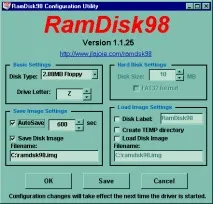
Програма дозволяє емулювати жорсткі диски об'ємом до 2Гб та стандартні типи дискет. Після встановлення програми та перезавантаження у вас з'явиться нова літера віртуального пристрою у системі. На малюнку показано, що створено віртуальний дисковод об'ємом 2'88Мб і йому присвоєно букву Z. Образ формується у файлі c:\ramdsk98.img при перезавантаженніWindows або, якщо ви поставили функцію AutoSave, через кожний вибраний часовий інтервал. Ви працюєте з цим пристроєм так само, як і з реальним дисководом.
Тут я поясню, як створити завантажувальний образ дискети із системою DOS. Цей приклад суто теоретичний і претендує на оригінальність. Припустимо, у вас вже встановлений Windows, ви заходите в DOS і вводите в командному рядку:
дана команда скопіює системні файли з диска С: на диск Z:. В принципі цього вже достатньо, але в чистому DOS'e працювати не завжди зручно, тому скопіюємо туди якийсь файловий менеджер, наприклад DN. Що ще? Файли sys.com, fdisk.exe, himem.sys, можливо вам потрібні будуть архіватори. Тут все залежить від вашого смаку та потреб. Звичайно, запхати можна більше на диск об'ємом 2'88. І найголовніше, що потрібно врахувати. Деяким програмам необхідний тимчасовий каталог для роботи, його слід зробити у пам'яті (за допомогою Ramdisk.sys), або на вінчестері. Без нього програми спробують записати на диск із якого завантажилися, в даному випадку CD-ROM, що у них звичайно ж не вийде і ви побачите якесь попередження. Зрештою, ви напхали все, що вам потрібно на диск. Образ диска у вас лежатиме, як показано на малюнку, в корені диска С. Зробіть стільки завантажувальних записів, скільки вам потрібно.
У результаті маємо кілька образів – image1.bin, image2.bin тощо. Припустимо, що файли мають номери в тій послідовності, в якій ви хочете побачити при завантаженні. Для чого це треба? Справа в тому, що не всі машини дозволяють мати мультизавантаження. Все залежить від BIOS комп'ютера. Мені зустрічалися машини, які можуть завантажитись тільки з першого завантажувального запису. Тому ви повинні вирішити, яка система у вас будепершою. Допустимо ви вибрали DOS7.1 і назвали цей запис image1.bin.
Тепер необхідно зробити ISO образ записуваної інформації. Як це зробити? Припустимо, ви вже підготували каталог, де у вас розміщені файли (йдеться не про завантажувальні файли), які ви хочете записати. Скопіюйте у корінь того каталогу всі завантажувальні записи та ще один додатковий файл bootcat.bin. Цей файл можна отримати з пакета cdboot. До речі, у цьому пакеті дуже докладно розповідається як зробити завантажувальний запис для OS/2. Для створення ISO образу вам необхідно знайти програму, яка це вміє робити – CDRWIN, Easy CD Creator. Я віддаю перевагу використанню CDRWIN, оскільки мій Easy CD неправильно створював образ, але можливо це проблема моєї beta версії. Якщо ви скористаєтеся CDRWIN'ом, то перевірте, чи є у вас файли з українськими іменами, ця програма перейменує на нечитаний вигляд.
Невеликий відступ. Загалом свої диски я записую під Linux'ом. Завдяки цьому з'являються деякі додаткові функції, які навряд чи зможу зробити під windows. Це перевірка записаного ISO образу - ви можете підключити образ, що вийшов, до своєї файлової системи і подивитися, чи нормально він сформувався:
mount -t iso9660 -o ro,loop=/dev/loop0 image.iso /cdrom
таким чином я дізнався про глючність Easy CD Creator, образ, створений з його допомогою, не підключався до системи. Друга можливість використовувати інший формат запису на CDROM. Ті, хто працював у Linux бачив, що CD диск, записаний у windows, при монтуванні до системи позначає всі файли як виконувані, що не зовсім зручно. При записі диска в linux можна зробити сумісність з файловою системою windows і з файловою системою Linux - RockRidge . А щоб не перевантажуватися завжди з Windows вLinux у мене стоїть емулятор vmware, який дозволяє запускати Windows, не виходячи з Linux'a, т.ч. всю підготовку та запис я роблю в Linux'e.
Отже, ми зробили образ ISO і в цьому образі є всі завантажувальні записи. Тепер потрібно зробити всі записи в образі завантажувальними. Для цього вам потрібна програма mkbootcd із пакета cdboot.
Для того, щоб ваші завантажувальні записи дійсно стали завантажувальними, необхідно в сеансі MS-DOS дати команду:
mkbootcd image.iso bootcat.bin -i88 image1.bin -i88 image2.bin -i88 image3.bin
Тут показано формування трьох завантажувальних записів, але ніхто не заважає зробити і більше. Запуск команди тільки з ISO (mkbootcd image.iso) покаже вам, чи є там завантажувальні записи і скільки.
Усі ви створили образ, зробили записи завантажувальними, залишилося лише записати образ на диск. Це можна зробити вищезазначеними програмами. Для початку я б порадив зробити запис на болванку, що перезаписується, і перевірити чи нормально завантажуються всі записані системи. Перевірте чи працюють програми, які ви записали і т.д. і т.п. У мене є вдома куплений мультизавантажувальний диск із антивірусною програмою, ось тільки жодної бази до неї не записали. Сподіваюся, ви такого не зробите.