Запис звуку в Прошоу Продюсер, Вічний студент
Сайт, присвячений культурі, гуманності, історії та самопізнанню
Photo Gallery Slideshow
Підписатися на блог ел. поштою
Група «Час та час» ВКонтакте
Популярні записи та сторінки
Запис звуку в Прошоу Продюсер
Припустимо, ви створили презентацію у вигляді слайд-шоу. Поставили на звукову доріжку приємну мелодію, щоб приємніше виглядало.
Звісно, якщо ви за допомогою такого слайд-шоу хочете привітати зі святом друзів, то проблем немає! Усім і так все зрозуміло: якщо багато літаючих сердець, метеликів і букетиків, значить, нас вітають із чимось.
Звичайно, можна записати свій голос в іншій програмі та поставити на звукову доріжку. Але доріжка у Прошоу лише одна. Отже, без музики залишимося?
Відкриваємо для себе нову можливість Прошоу звук слайду!
Ми зайшли у програму Прошоу Продюсер, поставили на звукову доріжку музику та перший вибраний нами слайд. Як завжди подвійним кліком по слайду на шкалі забираємось усередину.
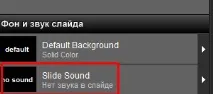
Подивіться в нижній лівий кут нашої майстерні! Перед нами розділ Фон та звук слайду. Клікаємо по нижній клавіші та відкривається нам маленька студія звукозапису.
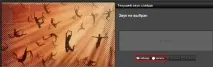
Подивіться на дві кнопки: Огляд та Запис. Натиснувши кнопку Огляд, ви можете знайти на своєму робочому столі необхідний вам звуковий файл і поставити як звук слайду. Скажімо, якщо ви вже записали свій голос у якійсь іншій програмі.
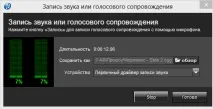
А кнопка Запис відкриває нам можливість записати свій голос тут і зараз. Натискаємо у вікні на кнопку Запис і вимовляємо потрібний нам текст.
Закінчили? Натискаємо спочатку кнопку Стоп, потім Готово. І звук слайду з'явився!
А тепер можна, попередньо прослухавшизапис, зробити необхідні поправки.
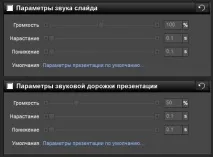
Подивіться на розділи праворуч. Установки звуку слайда та Установки звукової доріжки. Якщо звук, який ви попередньо поставили на звукову доріжку, заглушає ваш голос, ви можете почаклувати тут. Додати звук слайду, зробити тихіше звукову стежку.
Щоб працювати з цими розділами, не забудьте активізувати їх, поставивши галочки в віконцях розділів.
Акуратно відрегулювавши рівні звуків, ви досягнете бажаного результату.
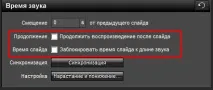
А тепер зверніть увагу на наступний розділ у центрі: Час звуку.
За промовчанням запис звуку, який ви зараз зробили, залежить від часу слайду. Якщо ваш слайд триває, скажімо, три секунди, то через три секунди обірветься звук слайду.
Але поставивши галочку у відповідних кватратиках ми можемо цей момент відрегулювати. Можемо зробити звук слайду незалежним від часу слайду. Слайди змінюватимуться, а запис звучатиме до кінця.
А можна і підігнати час слайду під тривалість вашого запису. Це вам вирішувати.
Бачите, які чудові можливості надає вам ця програма!