Заробляємо на додатку з Google - Android AdMob Ads, NerdGrl
Отже, ми отримали Publisher ID, і тепер можемо починати. Усі необхідні нам класи зберігаються у бібліотеці GoogleAdMobAdsSdk-xxx.jar. Знаходиться вона в директорії з android-sdk, а саме: /extras/google/admob_ads_sdk/GoogleAdMobAdsSdk-xxx.jar (якщо її раптом там не виявилося, перевірте, чи встановлено у вас пакет Google AdMobs Ads SDK в Android SDK Manager).
Якщо ви знаєте, як підключати бібліотеки до проекту, можете переходити до наступного абзацу. А тим, хто не знає/забув — нагадаю. Відкриваємо ваш проект у IDE (я використовую Eclipse), знаходимо папку libs. Вибираємо Import -> General\File system -> вказуємо шлях /extras/google/admob_ads_sdk та у правій частині вікна відзначаємо галочкою GoogleAdMobAdsSdk-xxx.jar -> Finish. Після цього додаємо бібліотеку до Build Path. Вибираємо Project Properties -> Java Build Path -> Libraries -> Додати jar. Вибираємо ваш проект -> папку libs -> потрібний jar файл. Готово.
Не забудьте вказати простір імен xmlns:ads="http://schemas.android.com/apk/lib/com.google.ads" , інакше проект не скомпілюється через невідомий ідентифікатор ads.
ads:adUnitId - ваш Publisher ID
ads:testDevices="TEST_EMULATOR, test_device_id" – вказуємо для того, щоб увімкнути тестовий режим на час розробки. Замість test_device_id вказуємо id пристрою, на якому ви збираєтеся тестувати. Його можна подивитися у логах logcat. Виглядають вони так: To get test ads on this device, call adRequest.addTestDevice("xxxx");
| Розмір (ШхВ) | Назва | Доступні пристрої | Змінна AdSize |
| 320×50 | Standard Banner | Phones and Tablets | BANNER |
| 300×250 | IAB Medium Rectangle | Tablets | IAB_MRECT |
| 468×60 | IAB Full-size Banner | Tablets | IAB_BANNER |
| 728×90 | IAB Leaderboard | Tablets | IAB_LEADERBOARD |
| Динамічні | Smart Banner | Phones and Tablets | SMART_BANNER |
Про Smart Banner можна детальніше прочитати в посібнику AdMob.
Крім цього, необхідно оголосити в AndroidManifest.xml наступну Activity:
та дозволити використання інтернету:
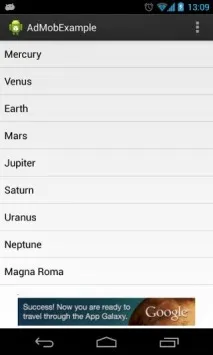
Отже, все готове до першого запуску. Ось що має у нас вийти (я додала ще й ListView для наочності):
Тепер ми додамо ще один AdView, але з класу Activity. Робиться це так:
Файл розмітки виглядає так:
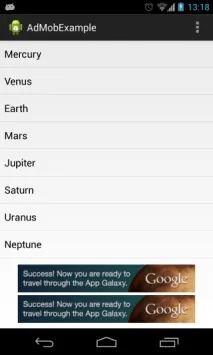
Зверніть увагу на параметр Android у елемента ListView. Завдяки йому ListView буде займати весь доступний простір, за винятком наших AdView. Параметр minHeight відповідає за те, щоб AdView завжди було гарантованим місцем. Після запуску ми повинні отримати такий вигляд:
Для початку оголосимо член-це нашої Activity:
Потім створимо об'єкт класу InterstitialAd:
У результаті клас MainActivity виглядає приблизно так:
Якщо все успішно, то на екрані після запуску програми має з'явитися таке зображення (можлива невелика затримка):