Застосування фільтра до таблиці (Power Query)
Power Query можна увімкнути або виключити рядків за певним значенням. Відфільтрований стовпець містить значок невеликого фільтра ( ) у заголовку стовпця.
Виберіть стовпець, який потрібно застосувати.
Натисніть стрілку вниз ( ).
Зніміть прапорецьВиділити все, щоб скасувати виділення всіх колонок.
Виберіть значення стовпця, які потрібно включити до таблиці.
НатиснітьОК.
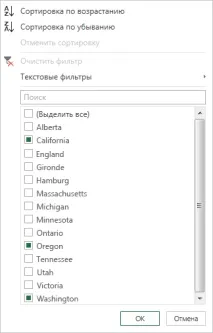
Якщо точно 1000 знайдено ще раз, у списку відображається повідомлення про те, що він, як і раніше, може бути неповним.
Якщо знайдено менше 1000 різних значень, відображається повний перелік значень.
Примітка:Редактор запитіввідображається лише під час завантаження, редагування або створення нового запиту за допомогоюPower Query.
Крім крокуфільтрація стовпцядля фільтрації текстових значень можна використовувати контекстне менюТекстові фільтри.
Натисніть стрілку вниз ( ) стовпця, що містить текстове значення, яке потрібно відфільтрувати.
НатиснітьТекстові фільтриі виберіть тип рівності ("Рівне", "Не дорівнює", "Починається з", "Закінчується на", "Утримує" або "Не містить").
Крім крокуфільтрація стовпцядля фільтрації чисел або значень дати та часу можна використовувати менюЧислові фільтриабоФільтри дати та часу.
Фільтрування стовпця за допомогоючислових фільтрівабофільтрів дати та часу
Клацніть стрілку вниз ( ) стовпця, що містить значення чи дати та часу, які потрібно відфільтрувати.
ВиберітьЧислові фільтриабоФільтри дати та часу, ім'я типу рівності дорівнює, не дорівнює, більше ніж, більше або одно — менше більше або менше або дорівнює.
Щоб відфільтрувати кілька стовпців, виберіть додатковий стовпець і повторіть один з кроків для фільтрації стовпчика.
Наприклад, наведена нижче формула Table.SelectRows() повертає запит, відфільтрований пообластііроку.
Фільтрування рядків за позицією виконується аналогічно фільтрації за значенням, за винятком того, що рядки зберігаються або видаляються відповідно до їх позиції в таблиці, а не зі значеннями осередків.
За допомогою Microsoft Power Query для Excel можна відфільтрувати стовпець за положенням за допомогою кількох методів:
Примітка:При вказанні діапазону або шаблону першого рядка даних у таблиці використовується рядок нуля (0), рядок 1 (один). Можна створити стовпецьіндексудля відображення позиції рядка до видалення рядків.
Клацніть правою кнопкою миші значок таблиці ( ).
ВиберітьЗберегти верхні рядки.
У діалоговому вікніЗберегти верхні рядкивведітьчисло рядків.
Клацніть правою кнопкою миші значок таблиці ( ).
ВиберітьЗберегти 100 верхніх рядків.
Клацніть правою кнопкою миші значок таблиці ( ).
ВиберітьЗберегти діапазон рядків.
Для визначення діапазону в діалоговому вікніЗберегти діапазон рядківвведіть значенняПерший рядоктаКількість рядків.
Клацніть правою кнопкою миші значок таблиці ( ).
ВиберітьВидалити верхні рядки.
У діалоговому вікніВидалити верхні рядкивведітьчисло рядків.
Клацніть правою кнопкою миші значок таблиці ( ).
ВиберітьВидалити рядки.
Щоб визначити інший шаблон чергування, у діалоговому вікніВидалити чергуютьсярядкивведіть значенняПерший рядок для видалення,Кількість рядків для видаленнятаКількість рядків, які потрібно зберегти.
додаткові відомості
Ви завжди можете поставити запитання спеціалісту Excel Tech Community, попросити допомоги у спільноті Answers community, а також запропонувати нову функцію або покращення на веб-сайті Excel User Voice.