Затемнення у Photoshop
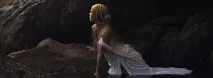
Для початку зменшуємо яскравість, але стежимо за контрастністю, від цього залежатиме результат роботи. Потім встановимо потрібний колір, насиченість і застосовуємо різні фотофільтри.
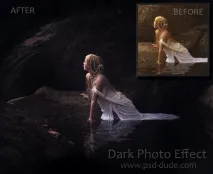
Головна суть роботи – затемнення заднього фону та висвітлення необхідних об'єктів. Цей ефект був використаний фотографом Brooke Shaden. Використання такого ефекту надає фотографіям таємничості.
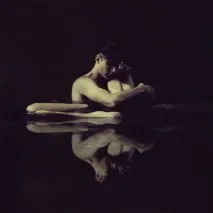
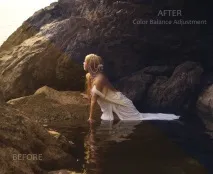
На цій фотографії видно результати роботи. Тут знижена яскравість, збільшений контраст, інші колірні тони і насиченість. Потрібно додати, що параметри потрібно підібрати під тип фотографії.
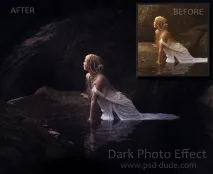
Перший крок – вибір фото, яке потрібно переробити.
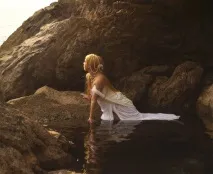
Називаємо цей шар – «Оригінальне зображення», потім посилатимемося на початкове зображення. Спочатку регулюємо колір. У поданій мною фотографії багато жовтих і помаранчевих фонів, саме це потрібно поміняти.
Кнопкою знизу палітри шарів створюємо новий коригуючий шар. Налаштування колірного балансу такі:
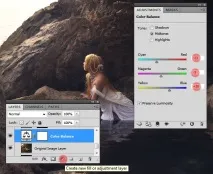
Налаштування балансу кольорів ви повинні підібрати самі, саме для вашої фотографії. На моєму фото можна побачити, що збільшено блакитний, синій та пурпуровий кольори.
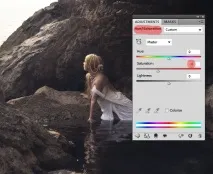
З метою надання зображенню нейтральних кольорів потрібно створити новий коригуючий шар (Колірний фон/Насиченість). Значення параметрів у вас можуть бути інші.
У цьому кроці додамо один із найважливіших шарів – Яскравість/Контрастність. Зменшивши яскравість і збільшивши контрастність – затемніть зображення.
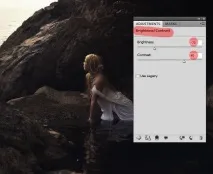
Налаштування цього шару дуже важливе. І не можна забувати про те, що завжди можна виправити те, що потрібно в попередніх шарах.
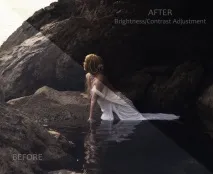
Фото майже готове, залишилося небагато. Позбавляємося світлої області в лівому верхньому кутку. Зробити це можна просто затемнивши в початковому зображення цю область інструментом «Затемнювач», також можна використовувати й інший спосіб, який вам подобається.
На цьому зображення мною було зроблено таке:
Створення нового шару поверх вихідного шару. Інструментом «Пензель» зафарбовуємо потрібну область яким не будь темним кольором.
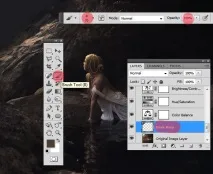
Наступний крок вам може не знадобитися, але знати, як боротися з не потрібними деталями потрібно.
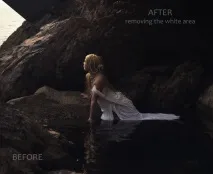
Створюємо новий шар поверх решти. Заливаємо білим кольором та заливку зменшуємо до 0%. Додаємо також накладення "Градієнта" (радіальний градієнт, непрозорість 60%), режим накладання - Жорстке світло.
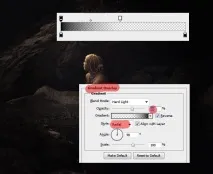
Щоб побачити різницю за допомогою інструмента «Переміщення» перетягуємо градієнт.
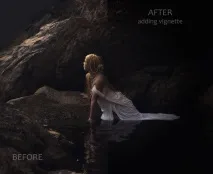
Створюємо шар "Світлі області". Режим «змішування» міняємо на «перекриття», потім інструментом «Пензель» зафарбовуємо дівчину та відображення у воді. З метою реалістичності змінюйте розмір та непрозорість кисті. Ваш результат має бути приблизно таким:
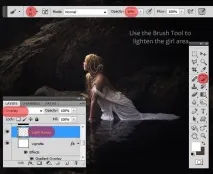
Також можна додати Violet filter(20%), щоб результат став схожим на оригінал.
Можете експериментувати з квітами, використовувати інші ефекти тут обмежено лише вашою фантазією. Ось і все можете починати експериментувати. Сподіваюся, мій урок вам допоміг.