Завантажувальна флешка Live CD AOMEI PE Builder із програмами для діагностики жорсткого диска Victoria,
- Переглядів: 190 065
- Автор: admin
- Дата: 4-02-2016
Завантажувальна флешка Live CD AOMEI PE Builder із програмами для діагностики жорсткого диска: Victoria, HDDScan, CrystalDiskInfo 6.7.4, DiskMark, HDTune, DMDE
Завантажувальна флешка Live CD AOMEI PE Builder із програмами для діагностики жорсткого диска: Victoria, HDDScan, CrystalDiskInfo 6.7.4, DiskMark, HDTune, DMDE
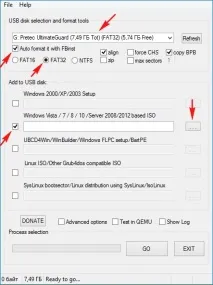
Відкривається провідник, знаходимо на комп'ютері ISO образ Live CD AOMEI PE Builder 32-bit і виділяємо його лівою мишею, тиснемо "Відкрити".
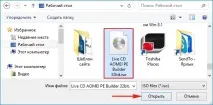
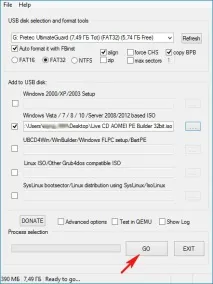
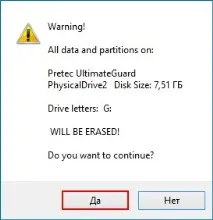
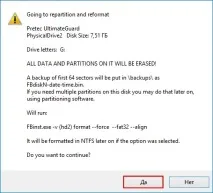
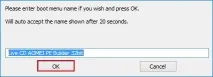
Починається створення флешки Live CD AOMEI PE Builder 32-bit.
Завантажувальна флешка готова.
Приєднуємо нашу завантажувальну флешку до ноутбука та перезавантажуємося.
Якщо у вас не зовсім новий ноутбук без Біос UEFI, то відразу завантажуємося з флешки.
Якщо у вас новий ноутбук з Біос UEFI, то спочатку входимо в Біос і переводимо режим UEFI в Legacy, зробити це дуже просто.
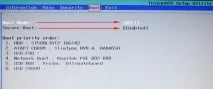
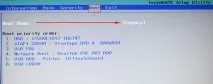
Зберігаємо зміни, зроблені нами в БІОС і перезавантажуємося, входимо в меню завантаження ноутбука і вибираємо в ньому для завантаження нашу флешку.
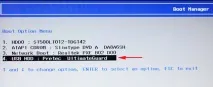
Тиснемо «Enter» на клавіатурі.
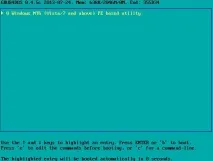
Вибираємо в меню Live CD AOMEI PE Builder 32-bit і тиснемо "Enter".
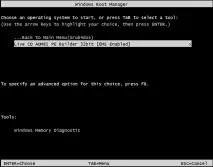
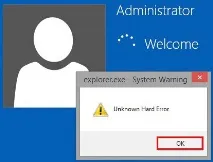
Завантажується робочий стіл Live CD AOMEI PE Builder 32-bit.
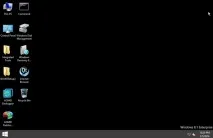
Заходимо до папкиIntegrated Tools.
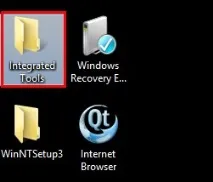
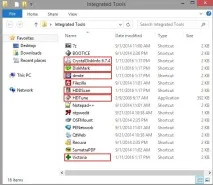
У папці знаходяться шість найвідоміших програм з діагностики жорстких дисків.
1. CrystalDiskInfo 6.7.4
Даних програм з лишком вистачить для точноговизначення технічного стану HDD.
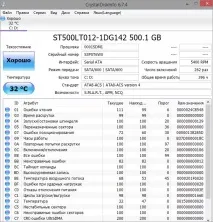
Дуже проста програма з підтримкою української мови, в наочному та зрозумілому вигляді покаже вам SMART жорсткого диска ноутбука та іншу інформацію, наприклад: температуру, поточний та підтримуваний режими передачі жорсткого диска (SATA 3 Гбіт/с або SATA 6 Гбіт/с) обертання шпинделя вінчестера, число включень жорсткого диска та загальний час роботи, а також іншу інформацію: прошивку, серійний номер і т.д.
За результатами діагностики HDD цього ноутбука можна сказати, що він відпрацював близько двох місяців (396 годин), хоча продавець стверджує, що ноутбук абсолютно новий. Також продавець сказав, що жорсткий диск на цьому ноутбуці має швидкість обертання шпинделя 7200 об/хв, а насправді виявилося 5400 об/хв, тобто повільніше.
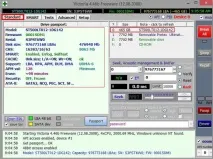
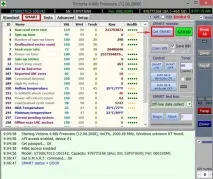
Програма Victoria є найкращою (на мій погляд) утилітою з діагностики жорсткого диска, якою користуються професіонали та звичайні користувачі. За допомогою Вікторії можна дізнатися про SMART (результат самотестування) вінчестера, а також стан поверхні накопичувача.
На початковій вкладціStandard, у правій частині вікна виділіть лівою мишею потрібний жорсткий диск і відразу в лівій частині вікна відобразяться паспортні дані нашого жорсткого диска, потім перейдіть на вкладкуSMART.
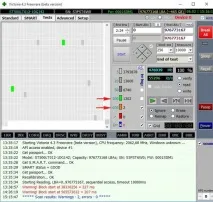
Переходимо на кнопкуTest. У правій частині вікна програми позначте пунктIgnorтаReadтисніть на кнопкуStart, запуститься простий тест поверхні жорсткого диска без виправлення помилок. Даний тест не матиме негативних або позитивних впливів на жорсткий диск, але після закінчення тесту Ви знатимете в якому стані знаходиться ваш жорсткий диск.
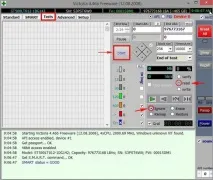
Цей тест покаже скільки на вашому HDD секторах з гарною затримкою читання не більше 5 ms, 20 ms, 50 ms і не дуже хороших секторів із затримкою читання 200 ms і 600 ms, також буде показано кількість секторів, інформацію в яких взагалі не вдалося прочитати (Бед-блоки).
Хочу сказати, що цей тест поверхні вінчестера можна запустити і в працюючій Windows, але тест не буде ідеальним, тому що в системі, що працює, постійно йде запис інформації на жорсткий диск і через це результати тесту не будуть давати реальної картини.
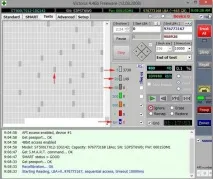
Результат тесту HDD явно не на відмінно, а швидше за все на задовільно, так є досить багато секторів із затримкою більше 200 ms, а два сектори взагалі прочиталися за 600 ms
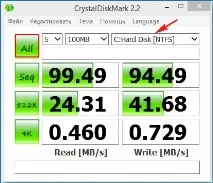
CrystalDiskMark найвідоміша утиліта, яка вимірює швидкість роботи жорсткого диска, виберіть тільки потрібну літеру диска (у нашому випадку C:) і натисніть AII, почнеться тест жорсткого диска на продуктивність, видається середня швидкість послідовного читання та запису на жорсткий диск різними Кілька хвилин ми отримаємо результат.
1. Тест послідовного читання та запису великими блоками даних;
2. Тест випадкового читання та запису блоками 512 Кб;
3. Тест випадкового читання та запису блоками 4 Кб;
Хочу сказати, що перед нами повільний жорсткий диск, тест послідовного читання та запису великими блоками даних на жорсткий диск найсучаснішого інтерфейсу (SATA 6 Гбіт/с) повинен бути хоча б 120 MB/s, у нашому випадку швидкість читання 99.49 MB/s та запису 94.49 MB/s, тобто літати все на цьому ноутбуці явно не буде, не допоможе навіть потужний процесор і великий обсяг оперативної пам'яті. У результаті доведеться замінити жорсткий диск на твердотільний.накопичувач SSD.
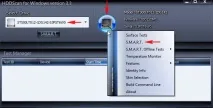
Ця програма за своїми можливостями нагадує Вікторію, але, звичайно, не дотягує до неї, не дивлячись на це багатьом користувачам вона подобається.
Клацніть лівою мишею на значок жорсткого диска всередині вікна програми і відкриється меню, в якому ви можете вибрати потрібний вам інструмент діагностики. Подивимося прикладу SMART жорсткого диска.
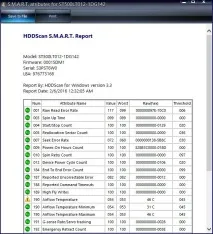
Також ви можете вибрати тест поверхні накопичувача.
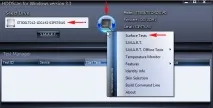
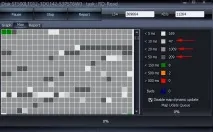
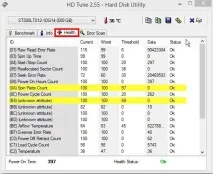
HD Tune - найвідоміша програма для роботи з жорстким диском, здатна показати швидкість роботи HDD, зробити сканування на збійні сектори (БЕД-блоки), показати стан здоров'я S.M.A.R.T.
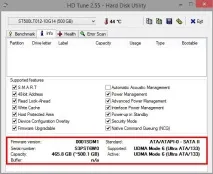
ВкладкаInfoпоказує всі функції накопичувача.
У нижній частині вікна відображається версія прошивки, серійний номер і т.д.
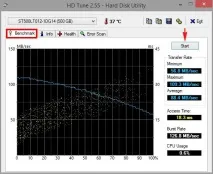
На вкладкуBenchmarkможна виміряти швидкість роботи жорсткого диска.
ВкладкаHealth- покаже стан здоров'я S.M.A.R.T.
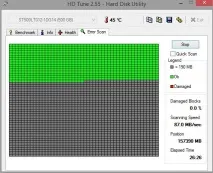
На вкладці Error Scan можна зробити сканування вінчестера на наявність збійних секторів у наочному графічному зображенні. Всі зелені сектори, це хороші сектори, якщо трапляться червоні, то такі сектори є бед-блоками.
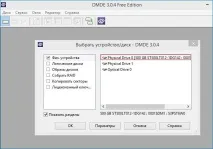
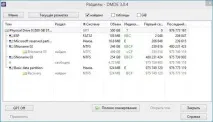
Дуже хороша програма для пошуку та відновлення видалених розділів та просто видалених файлів на жорсткому диску.
Описати роботу з цією програмою в двох словах неможливо, тому пропоную вам прочитати наші докладні статті про DMDE.
Як ще можна використовувати Live CD
Друзі, даний Live CD AOMEI PE Builder 32-bit побудований на основі операційноїсистеми Windows 8.1 Enterprise і містить у собі ще багато корисних програм, наприклад:
AOMEI Backupper Standard (створення резервних копій ваших файлів та цілої операційної системи).
AOMEI Partition Assistant Standard Edition (менеджер розділів жорсткого диска, програма може відновити віддалений розділ, зробити клонування Windows на інший жорсткий диск або навіть твердотільний накопичувач SSD і багато іншого).
WinNTSetup здатна встановити Windows 7, 8.1, 10 використовуючи лише ISO-образ вінди або навіть лише один WIM-файл!
Recuva — утиліта відновлення віддалених файлів.
Також є вбудований браузер.
Типовий приклад використання Live CD: Операційна система перестала завантажуватися, а у Вас на робочому столі важливі документи. Ви завантажуєтеся з Live CD і копіюєте з робочого стола необхідні дані, а потім встановлюєте Windows. Коротше у господарстві такий Live CD явно зайвим не буде.