Завершити процес у Windows
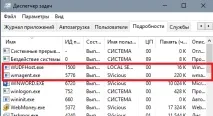
Іноді, після некоректного завершення роботи тієї чи іншої програми, потрібно завершити процес у Windows, щоб мати можливість повторно запустити цю програму. Якщо це ПЗ є офіційним і не містить шкідливих файлів, достатньо зайти в Диспетчер завдань (клацнути правою кнопкою миші на панелі задач і вибрати «Диспетчер задач»), знайти пункт, що шукається, і клікнути по кнопці «Завершити процес».
Але трапляються випадки, що деякі процеси висять із самого запуску операційної системи і звичайним методом не виходить їх видалити — видається помилка про неможливість завершення цієї операції. У 99 зі 100% подібна ситуація може виникати у разі, коли це програмне забезпечення є шкідливим і встановлюється без відома користувача. Від подібних проблем можна позбутися, але потрібно докласти певних зусиль і провести чищення комп'ютера від вірусних і шкідливих файлів. Щодо питання завершення такого процесу, існує кілька нестандартних способів для вирішення цієї проблеми:
Використання Process Explorer
Цю утиліту можна завантажити з офіційної веб-сторінки компанії Майкрософт за посиланням. Поширюється вона абсолютно безкоштовно і займає лише близько 2 Мб. При запуску виконуваного файлу не знадобиться жодних дій зі встановлення, програма портативна. Головне вікно виглядає так:
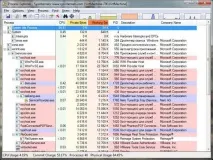
По скріншоті можна зробити висновок, що ця утиліта є більш удосконаленим диспетчером завдань, в якому є безліч додаткових функцій і можливостей. Для того щоб видалити процес, необхідно підсвітити потрібну позицію, натиснути і вибрати один з двох рядків: Kill Process або Kill Process Tree.
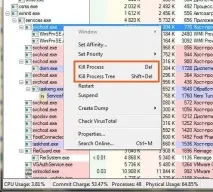
У першому варіанті видаляється конкретно заданий процес, а в другомувиробляється завершення дерева процесів, тобто всіх пов'язаних з ним служб і т. п. Якщо неможливість завершення пов'язана зі шкідливими програмами, краще вибирати другий варіант. При наведенні курсору на один з рядків можна побачити повну інформацію про цей процес (розташування виконуваного файлу, служби, що зачіпаються тощо).
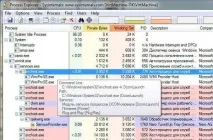
Тут є багато можливостей, але це тема окремої статті. Видалення процесу описано вище, і ця операція не викликає жодних труднощів у користувача.
Цього розширеного «Диспетчера завдань» цілком достатньо, щоб вирішити питання, після чого можна видалити і виконуваний файл, який, власне, і здійснює запуск процесу.
Використання командного рядка
Щоб викликати це вікно, натисніть комбінацію Win+R, введіть cmd і натисніть «Ок».
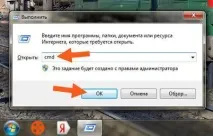
На екрані з'явиться віконце з чорним тлом, де можна вводити різні команди. Для примусового завершення процесу необхідно ввести (вставити) команду taskkill.exe /F /IM test.exe і натиснути Enter (замість test.exe необхідно вводити назву файлу, що виконується).
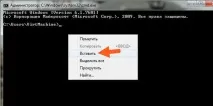
Наприклад, якщо нам необхідно позбавитися запущеного Ccleaner.exe, потрібно ввести команду, показану на скріншоті і клацнути по кнопці «Введення».
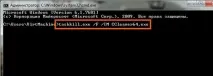
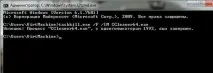
Після цього у цьому ж вікні відобразиться запис, який вказуватиме, що процес у примусовому порядку було завершено.
Якщо ви не бажаєте вводити повне найменування, можна використовувати ідентифікатор запущеного процесу. Його можна дізнатися у «Диспетчері завдань», якщо перейти в меню «Вид» – «Вибрати стовпці» та встановити галочку на пункті ІД процесу (PID).
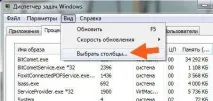
Після цього, коли ви знаєте це значення (для кожного процесу воноунікально і змінюється лише при перезапуску), введіть у командному рядку наступну комбінацію: taskkill.exe /F /PID 0000, де замість нулів потрібно вбити комбінацію цифр значення PID.
Цих двох способів цілком достатньо, щоб без особливих труднощів прибити процес, який не можна видалити за допомогою стандартного «Диспетчера пристроїв».