Збереження файлів у nanoCAD, САПР-журнал
Збереження файлів у програмі nanoCAD виконується такими самими способами, як, наприклад, у популярних програмах Microsoft Word або Excell. Тобто з меню Файл.
Зберегти нове креслення nanoCAD у форматі *.dwg можна такими способами:
- за допомогою меню;
- за допомогою кнопки на панелі інструментів;
- через експорт;
- Командний метод.
Розглянемо збереження файлів з прикладу nanoCAD Plus 6.0.
1. За допомогою меню
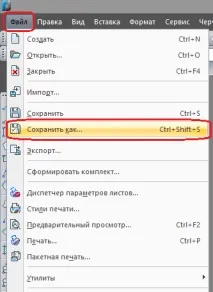
На панелі Меню переходимо до розділу Файл і вибираємо пункт Зберегти як…
У вікні Зберегти документ:
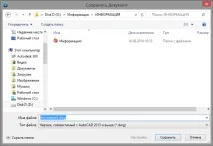
- вказуємо шлях, куди зберегти файл;
- даємо ім'я файлу;
- вибираємо з списку тип файлу.
Викликати вікно Зберегти документ можна також, натиснувши клавіші CTRL+SHIFT+S.
2. За допомогою кнопки на панелі інструментів
На панелі інструментів Стандартна знаходимо та натискаємо на кнопку Зберегти
У вікні Зберегти документ, що з'явилося, виконуємо такі ж налаштування, як у пункті 1. За допомогою меню:
- вказуємо шлях, куди зберегти файл;
- даємо ім'я файлу;
- вибираємо з списку тип файлу.
Хочу трохи розповісти про сумісність форматів nanoCAD та AutoCAD. Практично з виходом кожної нової версії AutoCAD змінюється формат *.dwg. Так, наприклад, файл формату .dwg, виконаний у AutoCAD 2013, вже не відкриється в AutoCAD 2010, тому його необхідно конвертувати в нижчу версію формату *.dwg . Конвертувати файл можна при збереженні файлу вибравши зі списку нижчу версію.
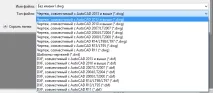
3. Через експорт
За бажанням, Ви також можете конвертувати ваше кресленняформату *.dwg сумісний із вибраною версією AutoCAD та зберегти його під новим ім'ям.
Переходимо на панель Меню до розділу Файл і вибираємо пункт Експорт…
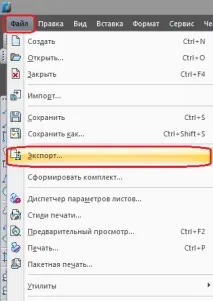
У вікні Зберегти документ, що з'явилося, виконуємо такі ж налаштування, як у пункті 1. За допомогою меню:
- вказуємо шлях, куди зберегти файл;
- даємо ім'я файлу;
- вибираємо з списку тип файлу.
4. Командний метод
Цей спосіб полягає в тому, що для виклику інструмента для збереження файлу необхідно ввести в командний рядок команду ЗБЕРЕГТИЯК (або її аналоги: BS, SAVE, БС, БЕЗБЕЗПЕЧИТИ, ЗБЕРІГТИ).
Після введення команди та підтвердження її натисканням клавіші Enter у Вас з'явиться вікно Зберегти документ, в якому виконуємо такі ж налаштування, як у пункті 1. За допомогою меню:
- вказуємо шлях, куди зберегти файл;
- даємо ім'я файлу;
- вибираємо з списку тип файлу.
Прочитавши статтю, Ви дізналися про способи, за допомогою яких відбувається збереження файлів у програмі nanoCAD.