Збереження налаштувань, закладок, розширень у Mozilla FireFox MozBackup
Багато хто напевно не раз втрачав (за забудькуватістю, або недосвідченістю, або ще чогось) разом із системою всі налаштування та закладки браузерів ну або програм.
Є спеціальні програми, які дозволяють створювати так звані Backup файли. За допомогою цих файлів можна швидко перенести все це на інший комп'ютер. Сьогодні я розповім Вам про те, як врятувати все необхідне з браузера Mozilla Firefox.
Допоможе нам у цій справі утилітаMozBackUp.MozBackup — це програма призначена для резервного копіювання всіх профілів (закладок, розширенням, паролів, кукіс, історія відвідувань тощо) програмMozilla Firefox,Mozilla Thunderbird,Mozilla Suite,SeaMonkey таNetscape. Завантажити це диво, можна набравши в будь-якому пошуковику її назву. Ця утиліта абсолютно безкоштовна та підтримує українську мову. українську версію цієї програми можна завантажити за посиланням.
MozBackUp. Збереження профілю
Працювати з нею дуже просто і «ошена мана» зручно. Встановлення не потрібне. Просто розпаковуємо завантажений архів у потрібне місце та запускаємо з папкиMozBackup.exe.
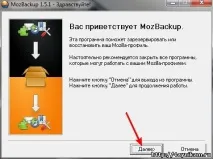
У вікні програми тиснемо«Далі» і бачимо перед собою приблизно наступне:
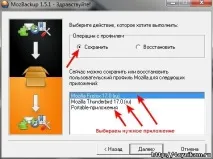
Тут нам потрібно вибрати, власне, програму чиїналаштування\розширення\закладкита інше ми хочемо зберегти (в даному прикладі я вибираюMozilla FireFox 17.0 ) і поставити кружечокЗберегти. Проробивши все це тиснемо в кнопочкуДалі і вибираємо зі списку який профіль ми хочемо зберегти (за замовчуванням цеdefaut ) і де буде розміщуватися файл зі збереженими даними (для вибору місцярозташування треба натиснути на кнопку«Огляд «)
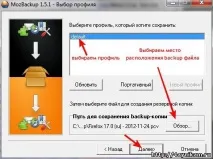
Знову натиснувшиДалі вийде маленьке вікно, де нас запитують захистити файл налаштувань паролем. Відповідаєте на нього і в новому вікні вибираєте, що ви хочете зберегти в backup файлі.
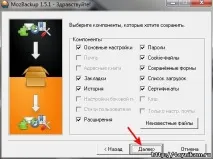
Тут все українською мовою тому проблем із цим не має бути. КнопкаНевідомі файли відкриває список файлів, які зазвичай є допоміжними для плагінів, тобто. якщо Ви ставили галочкуРозширення, то в цьому списку краще виділити всі файли. Позначивши галочками все, що потрібно і натиснувши кнопкуДалі Вам залишається лише дочекатися закінчення збереження. Після завершення операції збереження буде подано звіт, що збережено.
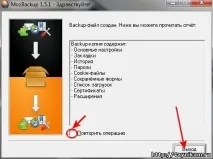
Нижче є місце де можна поставити галочку і натиснувши «Далі» повторити операцію зі збереження, або операцію відновлення або, не ставити ні куди галочки і натиснути «Вихід«. Під час збереження програма може підвиснути (найчастіше це буває, якщо Ви вибирали збереження плагінів, тобто ставили галочкуРозширення ) , але не потрібно відразу натискати відому всім комбінаціюCtrl+Alt +Delі натиснувши «завершити програму» відключати її, а просто перетерпіть, тому що зберігши все вона відвисне і виведе Вам повідомлення про виконання завдання.
MozBackUp. Відновлення профілю з раніше збереженого файлу backup
І так ми зберегли все, що нам потрібно. Тепер давайте подивимося, як усе цевідновити при необхідності. Дуже просто. Після запуску програми, натиснувши «Далі«, у другому вікні нам потрібно лише перемістити галочку з пунктуЗберегти на пунктВідновити.
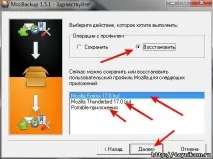
Після цього вибравши програму, яка підлягає відновленнюпотрібно натиснути «Далі«. У наступному вікні тиснемо кнопку «Огляд» і вибираємо раніше збереженийbackup файл, а також профіль. Тиснемо «Далі«. У наступному вікні вибираємо відновлюванінастройки/плагіни/закладки, тиснемо «Далі«, чекаємо закінчення процедури відновлення і радіємо. Думаю на цьому все. Вдалих Вам Backup 🙂