Збільшення шрифту в 1С 8
Чи не легка робота бухгалтера, купа паперів, постійно перед комп'ютером, як зберегти зір і комфортно працювати? Один з головних інструментів бухгалтера - програма 1С, але інтерфейс програми не завжди комфортний для очей і прямо залежить від монітора, дозволу і т.д., але часто міняти монітор немає можливості, а необхідність збільшити шрифт завжди присутня.
Якщо у версії 7.7 шрифт збільшували через меню СЕРВІС - ПАРАМЕТРИ-ІНТЕРФЕЙС, то в 8.2 такої вкладки вже немає. 1С 8 використовує теми та шрифти, встановлені за умовчанням у системі, тому найпростіший спосіб збільшити шрифт 1с - збільшити системний шрифт операційної системи. Розглянемо доступні способи збільшення розміру системних шрифтів для різних поколінь операційних систем Windows.
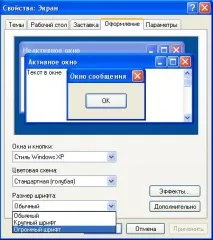
Збільшення системного шрифту у Windows XP:
По суті примочки збільшення масштабу додатків з'явилися в наступних версіях операційних систем від Microsoft, проте в XP все ж таки є можливості налаштовувати розмір шрифтів без редагування системних файлів. Найпростіший спосіб - зменшити роздільну здатність монітора, але це не наш метод, оскільки вирішуючи одну проблему отримаємо нову у вигляді розмитостей, що для очей ще гірше. Тиснемо "Пуск" - "Панель управління" - "Екран" - Вкладка "Оформлення" і внизу вікна розташований пункт "Розмір шрифту", вибираємо відповідний для нас варіант і перезавантажуємося для коректного застосування налаштувань. Більше того, якщо зайти в "Ефекти" то можна збільшити розмір значків, який буде набагато зручнішим і приємнішим.
Збільшення системного шрифту у Windows 7:
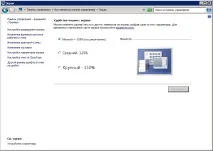
Збільшення системного шрифту у Windows 8/8.1:
Нарешті ядро системи начебто "допилено" і Microsoft щільно зайнялося Візабіліті свого продукту.Просто та швидко налаштовуємо зручну для себе область роботи.
Через відсутність кнопки Пуск потрапити в меню налаштування Екран можна двома способами:
1. Тиснемо правою кнопкою миші в будь-якому вільному місці робочого столу і вибираємо пункт "Роздільна здатність екрану" там цілком інтуїтивно тягаєте повзунок до необхідного результату.
2. Вводимо курсор у перший кут екрана до появи допоміжної панелі, де в пошуку пишемо "Екран" і вибираємо відповідну іконку, далі по натхнення.
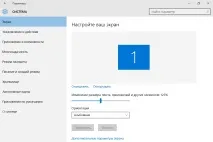
Збільшення системного шрифту у Windows 10:
Нарешті Microsoft почула своїх рабів та схрестила свої новинки зі старою звичною та улюбленою організацією робочого простору з Windows XP-7. Йдемо "Пуск" - "Параметри" - "Система" - "Екран" і там у правій частині вікна тягаємо повзунок до необхідного результату.
Базові можливості збільшити шрифт в 1С освоїли, але бувають випадки, коли з якихось причин це не застосовується або недоступно, тоді.
Збільшення шрифту в 1С 8.2 засобами самої 1С
1 Спосіб для Користувачів. Трохи покращити ситуацію зі шрифтами можна самостійно безпосередньо в КОНФІГУРАТОРІ платформи 8.2 через меню СЕРВІС - ПАРАМЕТРИ - ТЕКСТИ.
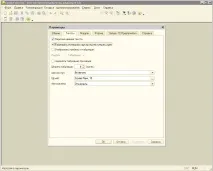
Тут шрифт зміниться безпосередньо в документах, але не меню і т.д. Відповідно підібравши тип шрифту і його розмір можна вважати "збільшити шрифт в 1с своїми руками" зробленим, але великою перемогою це назвати складно.
Збільшення шрифту 1С через конфігуратор
2 Спосіб для просунутих користувачів. Принадність табличної 1С полягає в її структурі організації даних, а конкрент сама 1С по суті - конфігурація, а технологічна платформа всього лише інтерфейс для роботи з базою даних. Кожна таблиця має зв'язок з іншою таблицею, дані маютьщо задаються зв'язки з іншими даними а математика працює на рівні правил, що також задаються в конфігурації. За цим правилом та оформлення також укладено у самій конфігурації, тому доступно для редагування.
Попереджаємо, що такі дії при невмілому виконанні можуть призвести до проблем! Обов'язково зробіть резервну копію та будьте уважні, якщо якісь дії не зрозумілі, то краще зупиніться та зверніться до фахівців!
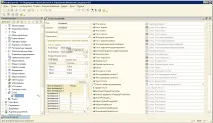
Відкриваємо конфігурацію у режимі "Конфігуратор". Вибираємо пункт "Конфігурація" і далі "Відкрити конфігурацію", трохи чекаємо до появи у правій частині вікна структури бази. Спускаємося до пункту "Стилі", розкриваємо та вибираємо "Основний" для редагування. Далі у правій частині можемо повністю персоналізувати оформлення 1С під себе, докладно описувати процес не будемо, оскільки далі робота для досвідчених людей, хто розуміє, але й для хацкерів кілька попереджень:
Зміни доступні в конфігурації після зняття відповідних елементів з підтримки, що зробить конфігурацію нетиповою і подальші оновлення робити потрібно буде з урахуванням збереження цієї області даних. Докладніше в "Оновленні нетипової конфігурації 1С". Зроблені зміни будуть застосовані до всієї конфігурації, що при роботі з мережею позначиться на всіх користувачах.
Якщо є питання чи пропозиції – без проблем додамо до статті! Головне будьте уважні: всі дії здійснюєте на свій страх і ризик, вітність за них несете також Ви!