Zbrush для початківців
Ресурс: ZBrush 4R6
Отже, робочий простір складається з: - меню; - полотна; – панелі інструментів.
Під час завантаження програми полотно частково перекриває вікно із зображенням простих фігур. Це вікно можна приховати просто натиснувши цю кнопкуLight Box.
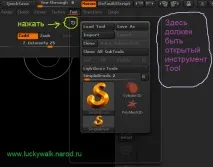
Для подальшої роботи знадобиться інструментTool. Добре, якщо він відкритий. Однак, якщо не можете його знайти, можна відкрити через меню Tool і натиснути на кнопку зі стрілкою. Див. малюнок 1
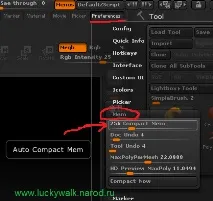
Налаштування для роботи програми Напевно, одне з важливих моментів - це пам'ять, яку будемо використовувати при роботі, щоб програма не підвисала. Побачимо, скільки оперативної пам'яті у нас встановлено і трохи піднімемо базове значення. Меню Preferences – Mem – Compact Mem. рисунок 2
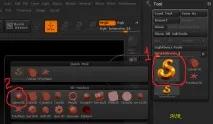
А тепер створимооб'єкт. Повернемося до інструменту Tool. Натисніть іконку SimpleBrush і виберемо Sphere3D . Потім розтягнемо на полотні об'єкт потрібного розміру. Див. рисунок 3.
А тепер, для роботи зі сферою натиснемо кнопкуEdit, яка знаходиться трохи вище за полотно.
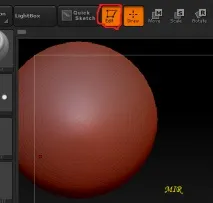
Зверніть увагу, моя сфера перекрита, і я її не бачу всю. За допомогою інструментів, що знаходяться збоку, можна рухати (Move), масштабувати (Scale), обертання (Rotate)
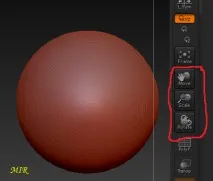
Як користуватись ними? Виберете потрібне і за сірою рисою (див. на малюнку 5) можна поводити курсором, або оберіть іконку і рухайте курсором прямий на іконці.
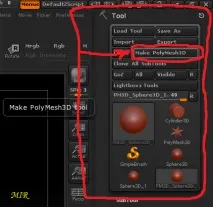
Що б можна було працювати з об'єктом, як із 3d моделлю, натиснемо на кнопкуMake PolyMesh3D, тобто переведемо його в полігональну 3D сітку. Одного натискання достатньо! Кнопка знаходиться на панелі інструментів Tool.
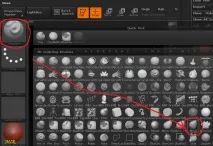
Щоб змінити модель нам знадобиться Пензель (Brush ). Пензлів дуже багато, тому ця тема іншого уроку, а тут можна розглянути пару штук, щоб можна було щось змоделювати. Отже, кисті знаходяться на звороті полотна (в протилежному від Tool). Натисніть на іконку, де написано Standart і виберемо пензельMove. Див. рисунок 7.
Все, тепер можемо змінюватися на сфері. І ось так можна деформувати об'єкт.
Однак, може бути таке, що пензель не налаштований. Давайте її налаштуємо. Натиснемо правою кнопкою миші на об'єкті і з'явиться вікно, де змінимо розмір пензля на потрібний.
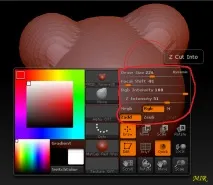
Розглянемо їх.Z Intensity - інтенсивність, тобто сила дії кисті. Велике значення підвищує деформацію. (Інтенсивність 51)Focal Shift - фокусне зміщення для жорсткості кисті. Змінюючи значення можна змінити відстань між зовнішнім і внутрішнім колом. (Зміщення -81)Draw Size - розмір пензля. (Розмір 226)Zadd - піднімає полігони на об'єкті.Zsub - вдавлює полігони всередину.
Подивимося наступну кисть. Де знаходяться пензлі, ми вже знаємо, якщо не пам'ятаємо, то подивимося вище. Виберемо пензельSmooth, щоб згладити поверхню. Так як це пензель, що часто використовується, то застосовують гарячу клавішуShift. Варто нагадати, що всі налаштування пензля ми зробили трохи вище і вони застосовуються до нового обраного пензлика, якщо потрібно щось інше, то можете її змінитисвоєму бажанню.
Ну і наостанок -History. Вона існує і знаходиться поруч, трохи вище за полотно, так що будьте обережні, а то вирішіть, що скроліть полотно, а це історія ваших дій.
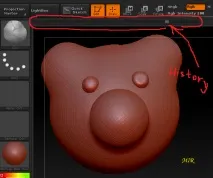
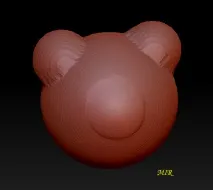
Зазначу, що цей ведмедик зроблений за допомогою пензлів, які знаходяться у списку пензлів. Тому, поекспериментуйте з ними, щоб розібратися і щось створити.