Згладжування – Smooth
Через свою каркасну будову меш-объекты виглядають ребристими навіть там, де передбачаються округлені форми. Зрозуміло, що множинний підрозділ вирішує цю проблему. Однак породжує іншу – потрібно зберігати більше даних та витрачати більше ресурсів комп'ютера на малювання.
У Blender є різні інструменти згладжування об'єктів. У цьому уроці буде описано основні моменти.
Найпростіший варіант згладжування – кнопка Smooth (гладко) на полиці інструментів. Тут знаходиться кнопка Flat (плоско), яка дозволяє повернутися до колишнього стану.
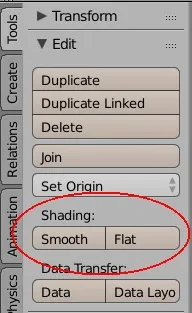
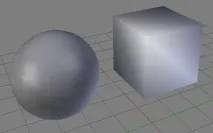
Структура об'єкта при цьому не змінюється, його грані, ребра та вершини ніяк не деформуються та не переміщуються. Він лише відображається згладженим у результаті так званого затінення (Shading). На малюнку нижче показані згладжені таким чином сфера та куб.
У режимі редагування об'єкта там на полиці інструментів з'являється кнопка Smooth Vertex (згладити вершину). При використанні цього інструмента об'єкт або його частина не стають згладженими, але грані змінюються так, щоб перехід між ними був похилим.
Якщо спробувати таким чином згладити сферу, ефекту ви можете не помітити, так як її грані і так розташовані по поверхні кулі. За багаторазового повторення сфера просто почне зменшуватися. Особливості Smooth Vertex добре видно на підрозділі неокругленому об'єкті.
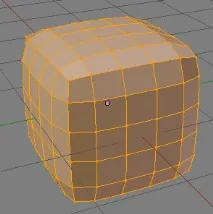
В даному випадку всі елементи підрозділеного куба були виділені, був застосований Smooth Vertex, в налаштуваннях якого на панелі оператора кількість повторень було встановлено значення 4.
Якщо на сцену було додано, наприклад, сферу з однією кількістю сегментів та кілець, а після цього в режимі редагування вона була підрозділена, тонові вершини, що з'явилися, виявляться в площинах старих граней. Вони не будуть автоматично підняті, щоб надати об'єкту правильної круглості. У таких випадках інструмент Smooth Vertex дуже корисний і для кулястих об'єктів та їх частин.
З іншого боку, крім звичайного підрозділу Subdivide, у Blender є підрозділ зі згладжуванням Subdivide Smooth. Тут відразу буде обчислено оптимальне з погляду згладжування положення нових вершин.
Використання Subdivide Smooth не дорівнює використанню Subdivide у поєднанні зі Smooth Vertex при вихідних налаштуваннях. Smooth Vertex меншою мірою змінює положення вершин, ніж підрозділ зі згладжуванням.
Інша група інструментів згладжування відноситься до модифікаторів.
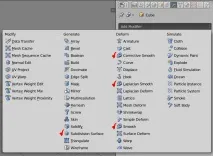
Модифікатор Smooth має такий самий ефект, як описаний вище трансформатор Smooth Vertex. Перевага використання модифікаторів полягає в тому, що якщо ви не натиснули кнопку Apply, то об'єкт у режимі редагування залишається незмінним. У випадку трансформаторів ви змінюєте об'єкт перманентно, тобто на постійній основі, доступу до вихідної форми у вас вже не буде. Лише через Ctrl+Z.
Модифікатори Corrective Smooth і Laplacian Smooth мають більше налаштувань і зазвичай використовуються в особливих випадках.
Модифікатор Subdivision Surface може бути найкращим вибором. Він лише мабуть підрозділяє mesh-об'єкт. При цьому можна вказати різну кількість підрозділів для 3D-виду та кінцевого зображення.
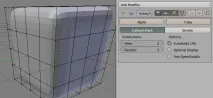
На малюнку показано, що куб залишається 4x4. Однак модифікатор додає та згладжує додаткові грані, які не можна редагувати окремо.
Якщо перейти на Simple, то згладжування не буде, тільки підрозділ. Такий варіант використовується вособливих випадках або аналог Subdivide, якщо натиснути кнопку Apply.
Практична робота
Створіть три схожі картинки, на яких у центрі знаходиться згладжена сфера. У кожному випадку застосуйте свій варіант згладжування: