Зміна подання завдань у Календарі
Календар використовується для планування майбутньої діяльності та нагадування про зустрічі, збори, важливі події та для ведення справ.
Зустріч - цей захід, для якого вКалендарі резервується час, але на який не запрошуються люди і для якого не залучаються ресурси.
Збори - це зустріч, яку запрошуються люди і залучаються ресурси.
Подія – цей захід тривалістю не менше 24 год.
- список зустрічей (ліворуч) відображає поточний день з розписаними по годинах зустрічами, подіями та зборами;
- календарик (праворуч вгорі) відображає дні поточного місяця;
- панель завдань відображає поточні завдання.
Щоб перенести захід на інший день, перетягніть його назву зКалендаря на іншу дату в календарі, розташованому у верхньому кутку вікнаКалендар (рис. 128).
Панель завдань уКалендарі представляє список завдань, що містяться в папці Завдання, який можна переглядати різними способами, За замовчуванням встановлюється поданняЗавдання на сьогодні. Це уявлення можна змінити.
Зміна подання завдань у Календарі
- ВиберітьПодання завдань у меню Вигляд.
- З'явиться список уявлень панелі задач: всі завдання, завдання на сьогодні, активні задачі для виділених днів, завдання на наступні 7 днів, прострочені завдання, завдання, завершені у вибрані дні. Позначте потрібну виставу.
- Встановіть або зніміть прапорець Увімкнути завдання без завершення.
Перенісши завдання з панелі завдань уКалендар, ви заплануєте час роботи над нею. Всі зміни завдань на панелі відображаються в папціЗавдання.
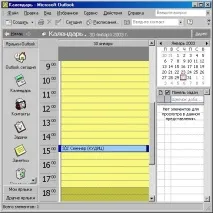
Мал. 128. Вікно папки Календар
Розглянемо, як запланувати майбутній захід за допомогоюКалендаря на прикладі створення зустрічі. Для створення зустрічі є кілька способів. Ось два з них.
Створення нової зустрічі (перший спосіб)
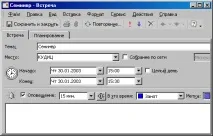
Мал. 129. Форма Зустріч
Створення нової зустрічі (другий спосіб)
- Перейдіть до потрібного дня на панеліСписок зустрічей.
- Клацніть правою кнопкою миші.
- Виберіть у меню, що відкрилося,Створити зустріч.
- Заповніть поля формиЗустріч.
Крім <поодиноких зустрічей, відбуваються зустрічі, що періодично повторюються. Наприклад, семінар з нових інформаційних технологій проводиться до організацій щомісяця.
Створимо зустріч з періодом повторення14 число кожного нового місяця і тривалістю повторення б місяців.
Створення зустрічі, що повторюється
- ВиберітьСтворити зустріч у меню Дії.
- На екрані з'явиться формаПовторення зустрічі.
- У поліЧас зустрічі шкодіть час початку (12.30) та час закінчення (13.00).
- У поліПовторювати позначте щомісяця, повторювати 14 числа кожного місяця.
- У поліМежі повторення введіть у пункт Завершити після _ повторень.
- НатиснітьОК.
- Відкриється формаЗустріч, що повторюється, схожа на форму Зустріч, використовувану при створенні одиничної зустрічі.
- У полеТема введіть - семінар.
- У поліМісце введіть - КУДИЦЬ.
- Збережіть запис, натиснувши кнопкуЗберегти та закрити.
Створити зустріч, що повторюється, можна і з одиничної. У відкритому вікніЗустріч (див. мал. 129) натисніть кнопкуПовторення, з'явиться діалогове вікноПовторення зустрічі.
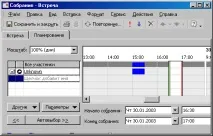
Мал. 130. Закладка Планування
Можна додавати доКалендар національні та міжнародні свята, швидко перемикати часовий пояс у Outlook, при цьомуКалендар продовжує відображати і час у початковому часовому поясі.