Зміна типу діаграми
Щоб змінити тип діаграми, виберіть тип діаграми у діалоговому вікні «Тип діаграми».
Примітка. Зміна типу діаграми за допомогою діалогового вікна «Тип діаграми» доступна лише у настільному додатку.
Для швидкого зміни типу діаграми:
натисніть кнопку "Тип", розташовану в групі "Вигляд" на вкладці "Діаграма" стрічки інструментів. Відкриється меню, що містить піктограми, що відповідають різним типам діаграм. При наведенні вказівника миші на піктограму буде відображено підказка з назвою типу діаграми. Виберіть потрібний тип діаграми;
Порада . У веб-застосунку в інструментах «Аналітичні запити (OLAP)» та «Аналіз часових рядів» для зміни типу діаграми додатково можна використовувати кнопку «Тип» на вкладці стрічки інструментів «Дані».
Використовуйте вкладку «Діаграма» бічної панелі.
Виконайте команду контекстного меню «Тип діаграми» діаграми;
Виберіть « Всі типи діаграм » у меню кнопки « Тип » , що знаходиться в групі « Вид » на вкладці « Діаграма » стрічки інструментів.
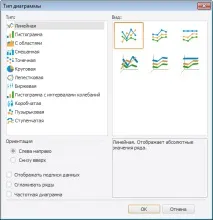
При виборі типу діаграми у діалоговому вікні «Тип діаграми» доступне налаштування виду діаграми. Види представляють обраний тип діаграми з різними комбінаціями налаштувань (абсолютні чи відсоткові значення, накопичення, угруповання, нормування та інші настройки).
Примітка. При зміні типу діаграми налаштована раніше прив'язка рядів до додаткової осі зберігається всім видів діаграм, крім гістограми з групуванням і біржовий діаграми з курсом відкриття.
Залежно від типу діаграми доступні можливості:
Для налаштування орієнтації шкали діаграми виберіть варіант орієнтації шкали вдіалогове вікно «Тип діаграми».
Налаштування орієнтації шкали діаграми доступне для будь-якого типу діаграм, крім кругової, кільцевої, пелюсткової, вторинної гістограми та вторинної кругової діаграми.
Докладніший опис роботи з налаштуванням наведено в розділі «Налаштування орієнтації шкали».
Підписи даних містять відомості про ряди або окремі точки даних.
Щоб відобразити підписи даних на діаграмі, встановіть прапорець «Відображати підписи даних».
Докладніший опис роботи з налаштуванням наведено в розділі «Налаштування підписів даних».
Згладжування ряду використовується для усунення ефекту ламаної лінії, що виникає при побудові діаграми (лінійної, точкової зі з'єднувальними лініями та для ряду типу «Лінія» у змішаній діаграмі).
Для налаштування згладжування лінійних рядів діаграми встановіть прапорець «Згладжувати ряди».
Докладніший опис роботи з налаштуванням рядів даних наведено в розділі «Загальні налаштування ряду даних».
Для відображення на діаграмі частоти попадання величини в різні інтервали встановіть прапорець «Частотна діаграма».
Нижче наведено приклад звичайної діаграми (ліворуч) та частотної діаграми (праворуч):
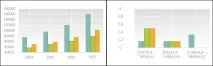
Примітка. Налаштування параметрів частотної діаграми доступне лише через мову Fore.