Зміна зразка слайдів у PowerPoint для Mac - PowerPoint for Mac
При зміні форматування, позиціонування та загальних елементів у зразку слайдів вам не потрібно робити так, як можна буде редагувати окремі слайди у презентації. На малюнку нижче показано, як змінити зразок слайдів, наприклад застосувати помаранчевий колір заливки до заголовка заголовка у зв'язаних макетах слайдів.
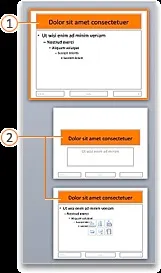
_з0з_ Зразок слайдів з форматованим елементом заголовка
_з0з_ Макети слайдів із форматуванням, успадкованим від зразка слайдів
Якщо до різних слайдів у презентації застосовано декілька тем, ви побачите зразок слайдів для кожного з них у режимі зразка слайдів.
Створення та налаштування одного або кількох зразків слайдів
На вкладціВиднатисніть кнопкуЗразок слайдів.
Після переходуЗразок слайдівна екрані з'являється порожній зразок з відповідним макетом за замовчуванням. Щоб додати інший зразок, виконайте наведені нижче дії.
Клацніть в області ескіз слайдів місце, куди потрібно вставити новий зразок.
На вкладціЗразок слайдівнатиснітьВставити зразок слайдів.
Примітка:В області ескізів слайдів зразок слайдів представлений у вигляді більшого зображення слайду, а відповідні макети розташовані під зразком слайдів.
Виконайте будь-яку з наведених нижче дій.
Відомості про те, як створити один або кілька макетів, що настроюються, або змінити існуючі, див.
Щоб видалити всі вбудовані макети слайдів, що супроводжують зразок слайдів за замовчуванням, в області ескізів клацніть правою кнопкою миші кожен макет слайда, який потрібно видалити, та на вкладціЗразокслайдіввиберітьВидалити.
Відомості про застосування або оформлення кольорів, шрифтів, ефектів та фонових зображень на основі теми див. у статті про налаштування та збереження теми.
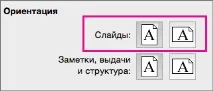
Щоб встановити орієнтацію сторінки для всіх слайдів у презентації, на вкладціЗразок слайдіввиберітьРозмір слайду>Параметри сторінки. У розділі "Орієнтація" виберіть потрібний варіант.
Щоб додати текст, який буде відображатися в нижньому колонтитулі в нижній частині всіх сторінок презентації, на вкладціЗразок слайдівнатиснітьрозмір слайдуі виберіть пунктПараметри сторінки>Колонтитули.
Після внесення змін на вкладціЗразок слайдіввиберіть командуЗакрити зразок.
Якщо потрібно зберегти цей шаблон як шаблон для повторного використання, виберітьфайл>Зберегти як шаблон, введіть ім'я файлу та натиснітьзберегти.