Змінюємо постійні посилання картинок на відносні Wordpress, Налаштування серверів windows і linux
Змінюємо постійні посилання картинок на відносні WordPress
Змінюємо постійні посилання картинок на відносні WordPress
Постійні та відносні посилання
Давайте тепер розберемося, які посилання бувають у WordPress.
Постійні посилання WordPress
- http://pyatilistnik.org/?p=123
- http://pyatilistnik.org/2017/02/27/sample-post/
- http://pyatilistnik.org/2017/02/sample-post/
- http://pyatilistnik.org/archives/123
- http://pyatilistnik.org/sample-post/
Ось приклад коду, як це бачить пошуковий бот. Уявіть ситуацію, що у вас 1000 статей, і ви перейшли на https протокол, при такому розкладі у вас усі посилання на картинки будуть вести на http версію, незахищену, де вискакуватиме помилка сертифіката безпеки сервера, або взагалі буде циклічний редирект, воно вам треба .
Відносні посилання WordPress
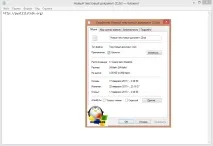
Заміна коду WordPress
Через плагін Search Regex
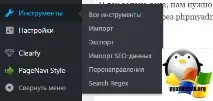
І так завдання зрозуміле, нам потрібно замінити постійні посилання на відносні. Для цього нам потрібно зробити пошук за базою даних WordPress та замінити одні значення на інші. Тут два варіанти, через phpmyadmin або простіший, за допомогою встановленого плагіна Search Regex . В адмінці WordPress переходимо до інструментів > Search Regex.
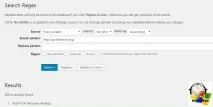
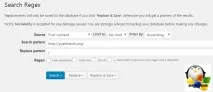
Ще хочу відзначити, що якщо у вас потрібно дуже багато змінити значень, то плагін може підвиснути і видати білий екран, доведеться виставляти ліміти на перезапис. Якщо у вас дуже велика кількість контенту для зміни постійного посилання на відносну, то вам доведеться це зробити через phpmyadmin.
Через phpmyadmin
Заходьте на ваш phpmyadmin, у мене це робиться через інтерфейсхостингу mchost.ru, про нього я вам уже робив вступну статтю.
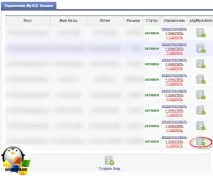
Заходьте в SQL і робите такий запит:
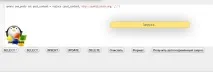
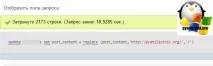
У результаті в мене було знайдено 2173 рядків, у яких було замінено потрібні значення.
 Через плагін Velvet Blues Update URLs
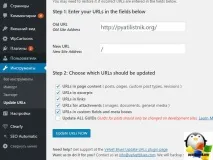
Ви також можете скористатися плагіном Velvet Blues Update URLs. Після встановлення заходимо до Інструментів > Update URL. У полі Old URL вводимо, що потрібно змінювати, а New URL вводимо, що потрібно підставити. У результаті ви можете змінити регулярні посилання з перелінкування і на картинки сайту, на відносні.
Також привчіть себе в момент проставлення посилання на внутрішні сторінки сайту або картинки, відразу ставити абсолютне посилання. Один пункт для переходу до https виконаний.