Зникзвук - ІТ-112, ремонт ПК, комп’ютерна допомога Купчине, Фрунзенський район СПб
Розглянемо найчастіші ситуації відсутності звуку у комп'ютера або ноутбука.
Найпростіша і найпоширеніша причина, через яку комп'ютер може зникнути звук – це, як не дивно, у тому, що Ви випадково висмикнули провід зі звукового роз'єму вашого комп'ютера або приєднали звуковий кабель від колонок не до того виходу. Зазвичай аудіо вихід на звукових картах позначається зеленим кольором.
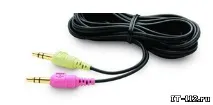
Друга поширена причина відсутності звуку в колонках - відсутність подачі напруги. Якщо Ви зробите звук на максимум – у ваших колонках має з'явитися характерне шипіння. За його відсутності перевірте, чи увімкнена вилка від живлення колонок у розетку, чи включена кнопка подачі живлення на колонках і працездатність самої розетки.
Якщо Ви переконалися, що все правильно підключено, а звуку на комп'ютері, як і раніше, немає, спробуйте в аудіо вихід вашої звукової карти підключити навушники. Це слід зробити для того, щоб повністю унеможливити несправність самих колонок. Якщо в навушниках звук також не з'явився, перевіряємо налаштування звуку на комп'ютері (ноутбуку).
Отже, починаємо з того, що відкриваємо диспетчер пристроїв і дивимося, чи встановлені звукові драйвери. Якщо пристрої обробки звуку не відображаються, або відображаються із знаком питання – завантажуємо заново звукові драйвера для вашої звукової карти і встановлюємо їх.
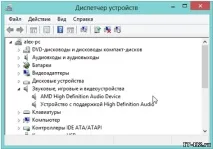
Якщо у диспетчері пристроїв всі звукові драйвера правильно відображаються, а звуку на комп'ютері (на ноутбуці) немає, перевіряємо налаштування гучності.
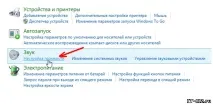
Дивимося, щоб за промовчанням для відтворення звуку використовувалися динаміки вашого ноутбука (комп'ютера).
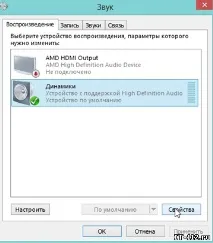
Також перевіряємо, щомікшер зі звуком не знаходиться у крайньому положенні (звук не вимкнено)
При цьому в налаштуваннях звук може бути відключений або зменшений окремо у різних програм, які ви використовуєте, наприклад, у Mozilla Firefox звук не працює, а в інших програмах він включений.
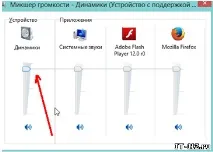
Якщо звуку немає в певних програмах, це може бути також викликано відсутністю необхідних кодеків. Кодеки для звуку можна завантажити з нашого сайту звідси.
Ще одна можлива причина відсутності звуку в комп'ютері, це збій Біос, перевірте в Біос, чи включена ваша звукова карта.
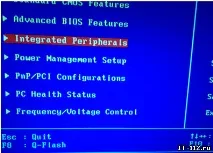
У пункті Integrated Peripherals знаходимо звукові налаштування, зазвичай позначаються як AC97 Audio і дивимося, щоб праворуч стояло Auto або Enabled.
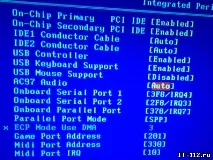
Якщо в Біосі все правильно, перевіряємо, чи запущена в самій операційній системі Windows служба, що відповідає за звук.
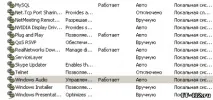
Дивимося, щоб у графі, розташованій праворуч від служби Windows Audio, було написано Авто або Увімкнено.
Якщо після всього, що Ви зробили, звуку, як і раніше, немає, пробуємо останній варіант самостійних зусиль повернути зниклий звук на вашому комп'ютері (ноутбуку) – заходимо у службові програми Windows і робимо відновлення системи на ту дату, коли у вас звук працював.
Якщо і після цієї процедури звук не з'явився, тоді, швидше за все, у вас справа в залізі вашого комп'ютера (ноутбука).
Розкриваємо його, дивимося, чи правильно підключений шлейф, що йде до звукової карти і динамікам ноутбука, дивимося, чи не порвані мембрани у колонок (тільки для ноутбука), перевіряємо працездатність самої звукової карти.
Як вихід із ситуації, спробуйте підключити до вашого комп'ютера або ноутбука колонки, які працюють через роз'єм USB.