Золотий блискучий текст у фотошопі - льні уроки малювання та дизайну в Adobe Photoshop
Вітаю, дорогі друзі!
У цьому уроці ми будемо вчитися створювати гарний текст у фотошопі з ефектом золотих відблисків.
Цей урок я знайшла на одному із іноземних ресурсів, переклала та доповнила, оскільки етапи роботи в оригіналі згадані дуже коротко.
Для того, щоб виконати цей урок і навчитися робити гарні текстові ефекти у фотошопі не потрібні особливі навички роботи з програмою, вам буде достатньо елементарних знань інструментів Photoshop.
Крок 1 - Підготовка до уроку
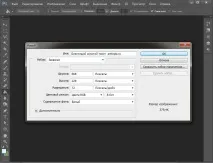
Запускаємо фотошоп та створюємо новий документ – Ctrl+N.
Задаємо параметри нового документа.
Оскільки в цьому уроці ми будемо працювати тільки з текстом, ми можемо створити невелике полотно. Для роботи нам буде достатньо полотна 568х128 пікселів.
Але для зручності роботи з додатковими матеріалами можна збільшити висоту документа на 100 пікселів.
Крок 2 - Працюємо з текстом
Як шрифт будемо використовувати Rockwell, Extra Bold, оскільки він найкраще підходить для нашого уроку. Насправді, є безліч інших шрифтів, які згодяться для цього ефекту, ви можете поекспериментувати.
Завантажте та встановіть цей шрифт або використовуйте будь-який інший схожий.
Використовуйте встановлений шрифт, щоб надрукувати будь-який текст у фотошопі. Для цього виберіть інструмент Horizontal Type Tool (Горизонтальний текст). Я встановила розмір шрифту 80 пт.
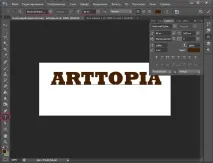
Напишіть слово у верхній частині робочого простору, оскільки ми будемо використовувати нижню частину робочих операцій.
Як колір тексту виберемо колір #472000, він імітуватиме наш золотий фон.
В результаті у вас має вийтинаступне:
Крок 3 - Застосовуємо стиль шару до тексту
Відкриваємо палітру шарів - F7, виділяємо нижній шар і змінюємо колір фону на чорний (# 000000):
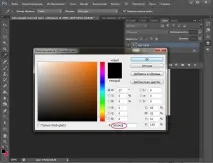
Для цього виділіть перший шар на панелі шарів і за допомогою інструмента Paint Bucket Tool (Заливка) залийте його вибраним кольором.
Тепер виділимо текстовий шар та додамо деякі ефекти до тексту.
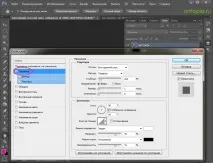
Двічі клацніть шар на панелі шарів, щоб викликати вікно «Layer Style» (Стиль шару).
У вікні встановити галочку на «Bevel and Emboss» (Тиснення) і використовуйте такі налаштування:
Крок 4 - Малюємо паєтки
Створимо новий шар – натисніть Ctrl+Shift+N, або клацніть по іконці нового шару внизу панелі шарів.
Наступний крок стане ключовим моментом нашого уроку.
Нам належить створити маленькі паєтки, якими ми прикрашатимемо наш текст надалі.
Збільште масштаб документа за допомогою клавіш «Ctrl+» до такого розміру, щоб добре стали помітні окремі квадратні пікселі. Я наблизила зображення до 3200%.
На панелі інструментів вибираємо Elliptical Marquee Tool (Овальна область).
Робимо кругле виділення в межах квадрата 3х3 пікселя: ставимо курсор у серединку центрального квадрата, затискаємо клавішу Shift, щоб намалювати рівне коло, і Alt, щоб виділення малювалося з точки, куди ми поставили курсор від центру до країв.
Виділення автоматично набуде наступного вигляду:
Далі беремо Paint Bucket Tool (Заливання). Заливаємо перше коло блідо-жовтим кольором #e0cd7c. Знімаємо виділення – Ctrl+D.
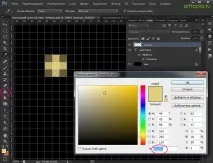
Видаліть один піксель у центрі за допомогою квадратного виділення інструментом Rectangular Marquee Tool (Прямокутна область). Виділіть центральний квадрат, а потімнатисніть "Delete".
Аналогічно намалюйте ще 4 різних кола розміром 3 пікселі в нижній частині документа, кожен на новому шарі.
Щоб створити новий шар, натисніть Ctrl+Shift+N.
Виберіть кольори, які, на вашу думку, найкраще підійдуть для імітації золотого тексту у фотошопі.
Для отримання красивого текстового ефекту я вибрала градації кольорів від світло-жовтого до темно-коричневого, щоб реалістичніше імітувати ефект золота.
Ось кольори, які я використала для своєї роботи:
Виділіть всі 5 шарів з паєтками на панелі шарів із затиснутою клавішею Ctrl, об'єднайте їх у групу – Ctrl+G.
Крок 5 - Заповнюємо текст паєтками
Принцип роботи
Наступним кроком ми копіюватимемо наші паєтки і розташовуватимемо у випадковому порядку поверх нашого тексту, щоб досягти реалістичного золотого ефекту. Тут від вас буде потрібно трохи терпіння.
Завдання перед нами стоїть наступне: сформувати 5 шарів, заповнених у випадковому порядку паєтками одного кольору. Таким чином, для паєток кожного кольору буде свій шар.
Розташуйте світлі паєтки у верхній частині тексту, а темні у нижній частині, намагаючись зробити рівномірний перехід.
Приступаємо до роботи
На панелі інструментів вибираємо Move Tool (Переміщення).
Виділяємо групу із зразками паєток у палітрі шарів. Переміщуємо зразки ближче до літер, щоб бачити одночасно літери та паєтки.
Починаємо з шару з паєткою 1.
Трохи віддали зображення, щоб бачити букву повністю - "Ctrl -".
Наводимо курсор на паєтку, затискаємо Alt, курсор набуде вигляду подвійної стрілки, перетягуємо паєтку на нове місце. Після того, як ви відпустите клавішу миші, у вас буде копія паєтки.
Щоб вам було легшепрацювати з безліччю копій, поставте галочку у рядку «Автовибір» верхньої панелі налаштувань інструмента Move Tool. Це дозволить вам легко переміщатися шарами з паєтками, просто клікнувши на об'єкті мишкою.
Зробіть багато копій і розташовуйте паєтки у випадковому порядку по всьому тексту.
За допомогою затиснутої клавіші Ctrl виділіть усі шари з копіями паєтки 1 на панелі шарів і натисніть Ctrl+E, щоб злити їх в один шар. Ви також можете виділити групу шарів за допомогою затиснутої клавіші Shift, клацнувши на початку та в кінці групи.
Клацніть на назві шару на панелі шарів, щоб перейменувати шар. Назвіть шар із найяскравішими паєтками «Bright».
На панелі шарів виберіть шар зі зразком паєтки 2.
Аналогічно копіюємо багато разів зразок за допомогою Alt і стрілки, і розміщуємо копії випадковим чином по тексту.
Збираємо копії паєтки2 в загальний шар «Light» (виділяємо на палітрі шари з копіями та натискаємо Ctrl+E).
Сформуйте таким же чином ще 3 шари з паєтками різного кольору і назвіть їх MidTone, Shade і Dark, таким чином, ми будемо знати паєтки якого кольору на них знаходяться.
Дуже важливо не перемішати паєтки різного кольору при об'єднанні в загальні шари, адже надалі ми застосовуватимемо різні стилі до різних шарів.
Приклад першої літери "A":
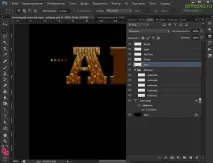
Заповнюємо аналогічним способом інші літери. Починаємо зі світлих паєток зверху і закінчуємо темними біля основ літер.
Для наочності я записала процес заповнення букв блискітками:
Крок 6 - Застосовуємо ефекти до тексту
Тепер, коли у нас є текст, повністю покритий різнокольоровими паєтками, настав час додати деякі текстові ефекти у фотошопі.
Стилі шару дозволяють робити різні красиві ефекти зтекстом фотошопі.
Виберіть шар «Bright» із найяскравішими паєтками і двічі клацніть по шару на панелі шарів.
У вікні «Layer Style» (Стиль шару) поставте галочку в рядку «Outer Glow» (Зовнішнє світіння), виділіть її та встановіть схожі параметри:
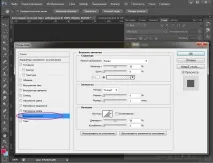
Наші світлі паєточки заблищали ще яскравіше.
Настав час додати ефект на шар «Light».
Виберіть шар «Light» на панелі шарів, двічі клацніть на шарі.
У вікні «Layer Style» (Стиль шару) знову вибираємо «Outer Glow» і виставляємо наступні значення:
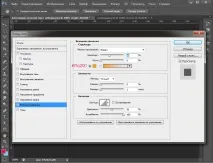
Колір світіння вибрала #ffa200.
Додані до тексту ефекти, що світяться, вже дають нам уявлення, на що він буде схожий наприкінці уроку.
Залишилося всього кілька кроків, перш ніж ми прийдемо до остаточного результату.
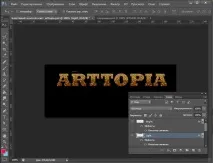
Ось що вийшло на цьому етапі в мене:
Крок 7 - Додаємо відблиски
Отже, у нас є наш текст у фотошопі з маленькими паєтками, що світяться. Настав час додати останні штрихи до нього.
Щоб ефект золотого сяйва був більш реалістичним, нам необхідно додати яскраві відблиски до наших паєток.
Створюємо новий шар – Ctrl+Shift+N.
Малювати відблиски ми будемо за допомогою спеціальних пензлів.
Які пензлі ви використовуватимете, залежить тільки від вашої фантазії та смаку.
Я працюватиму з різними пензлями, щоб текст виглядав більш реалістичним.
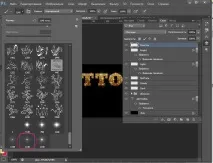
Використання різних кольорів для малювання відблисків хороший прийом, який варто використовувати для отримання цікавого результату.
Не використовуйте строгі кольори, вибирайте для відблисків різні відтінки від жовтого до білого кольору.
Ось що у мене вийшло в результаті:
У цьому уроці ми подивилися якможна зробити ефектний золотий блискучий текст у фотошопі.