ЗУП 3
У цій статті йтиметься про те, як налаштувати подібне в ЗУП 3.0. Тестувалося на версії 3.0.19.71.
У організації використовується кілька видів премій співробітників різних відділів. В одних відділах використовуються одні види премій, в інших – інші. Є співробітники, яким ті чи інші премії нараховуються в індивідуальному порядку. Кожна з премій має два показники - відсоток премії та коефіцієнт виробітку. Значення показників періодично змінюються.
Щоб реалізувати таку схему ЗУП 3.0, потрібно зробити таке:
1. Приймаємо працювати співробітника, призначаємо йому оклад.
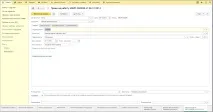
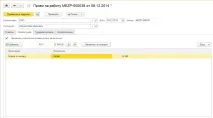
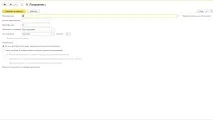
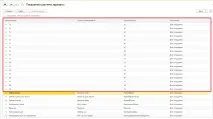
2. Йдемо до "Налаштування" - "Показники розрахунку зарплати" та створюємо там показники для розрахунку наших премій.
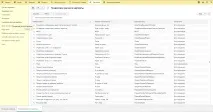
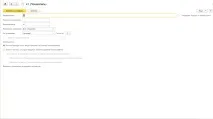
3. Переходимо до "Налаштування" - "Нарахування" та створюємо нові види розрахунку. Вибираємо "Розраховувати за формулою" та включаємо у формулу потрібні показники.
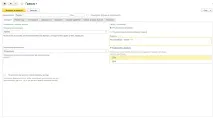
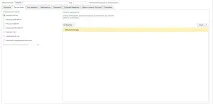
Налаштовуємо розрахункову базу.
4. Тепер потрібно зробити так, щоб ці нарахування розраховувалися щомісяця автоматично. Для цього скористаємося документом "Зміна планових нарахувань" ("Зарплата" - "Зміна оплати працівників").
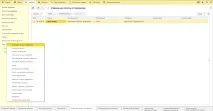
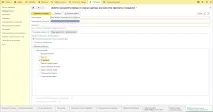
У документі є підбір, автозаповнення за підрозділом та можливість додати нарахування всім одразу, що в нашому випадку й потрібне. Крім того, тут можна відразу задати і значення показників, але тільки використовуваних постійно по співробітнику.
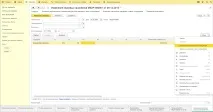
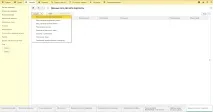
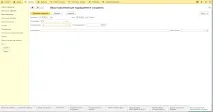
Для введенняразових показників за співробітниками тапостійних за підрозділами та організації 1С пропонує використовувати інший документ - "Дані для розрахунку зарплати"("Зарплата" - "Дані для розрахунку зарплати"). Щоб використати документ для введення власних показників, потрібно спочатку налаштувати відповідні шаблони ("Налаштування" - "Шаблони введення вихідних даних").
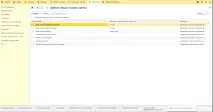
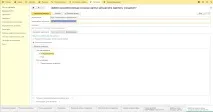
Також можна вказувати значення показниківбезпосередньо у документі "Нарахування зарплати".
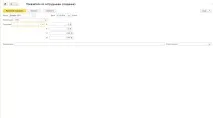
5. Ну і, власне, результат – до "Нарахування зарплати" автоматично потрапила та розрахувалася наша премія. На кнопці "Показати подробиці розрахунку" можна помилуватися показниками, що використовуються при розрахунку.