Звук Sony Vegas - Студопедія
Керувати рівнем гучності найпростіше, саме за допомогою огинаючої. Це горизонтальна лінія протягом усієї звукової доріжки. Управління огинаючої відбувається за допомогою ключових точок.
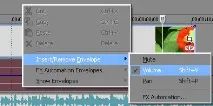
на панелі керування доріжками.
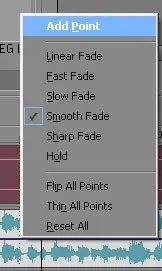
Між двома точками полягатиме ділянка плавного переходу. Просто опустіть ліву точку вниз і готовий перехід!
Наприкінці кліпу можна поставити той самий перехід, але вже у зворотний бік. Для цього нам потрібно буде створити дві нові ключові точки і праву опустити вниз. Звернемо увагу, що остання права точка керує гучністю всієї частини доріжки, що залишилася.
Також ми можемо на деякий час відключити звучання доріжки, для цього нам знадобляться чотири ключові точки.
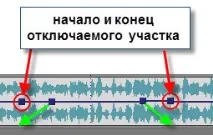
Дві крайні точки будуть позначати початок і кінець проміжку, що відключається, щоб не змінювати гучність на інших ділянках доріжки. Ті точки, що укладені між ними, потрібні для керування гучністю, просто розташуємо ці ключові точки під тими, що означають початок і кінець і ділянку звучати не буде. У такий спосіб можна поєднувати звучання кількох доріжок.
Титри
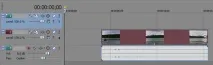
Тепер із вкладки Text вікна Media Generators прстим перетягуванням шаблону титрів на Timeline розташуємо статичний текст. З'явиться вікно, де можна змінити шаблон і власне набрати потрібний текст. Розглянемо його.
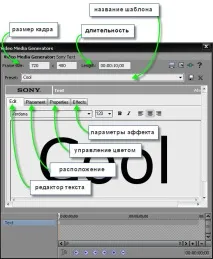
Можете поексперементувати з налаштуваннями і створити власний шаблон, зберігши його у файл, натиснувши кнопку.
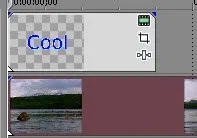
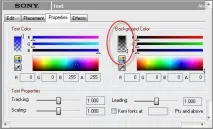
і в установках на вкладці Properties поставте рівень непрозорості фону на нуль.
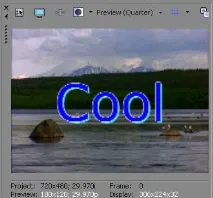
В результаті отримаємо наступне:
Чи не знайшли те, що шукали? Скористайтеся пошуком:
Вимкніть adBlock! і оновіть сторінку (F5)дуже потрібно