Zyxel Keenetic Giga II використання динамічного DNS з динамічним виділеним IP від UkrainianProxy
Zyxel Keenetic Giga II: використання динамічного DNS з динамічним виділеним IP від UkrainianProxy
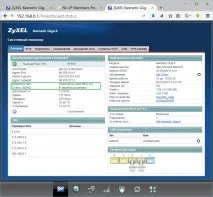
Разом : ми отримали можливість мати доступ до нашого пристрою з динамічним виділеним IP за його доменного іменіrussianproxy-zyxel.ddns.net через сервіс динамічного DNS.
Нижче Ви можете ознайомитися з аналогічною статтею з сайту виробника роутера http://zyxel.ru/kb/3295
Налаштування та використання сервісу динамічного DNS від No-IP в інтернет-центрі серії Keenetic c мікропрограмою NDMS V2
Для того, щоб скористатися сервісом No-IP, необхідно зареєструватися на сайті www.noip.com та створити обліковий запис.Увага! Скріншоти (копії екранів) у цій статті зроблено на момент її написання. Оформлення та структура сайту www.noip.com можуть бути змінені власниками.
Зайдіть на сайт і вУ розділіPersonal Use натисніть кнопкуGet Started.
Вам буде запропоновано кілька варіантів надання послуг. У нашому прикладі виберемо безкоштовний сервісNo-IP Free. Щоб зареєструвати новий обліковий запис, натиснітьSign Up Now.
У вікніCreate Your No-IP Account заповніть такі реєстраційні дані:
Щоб створити обліковий запис, натисніть кнопкуSign Up, яка знаходиться під колонкоюFree DNS внизу сторінки.
Через деякий час на вказаний e-mail прийде повідомлення з пропозицією активувати створений обліковий запис. Пройдіть посилання, що міститься в листі. Вас автоматично перенаправлять до вашого особистого кабінету.
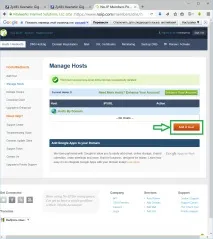
Тепер вам необхідно додати інформацію про пристрій (хост). НатиснітьAdd a Host у меню вашого особистого кабінету.
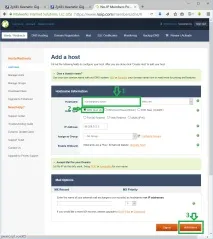
У поліHostname вкажіть доменне ім'я та виберіть один із варіантів домену. За вказаним доменним ім'ям (у нашому прикладі – на ім'я zyxeltest2.no-ip.biz) пристрій (інтернет-центр) відповідатиме в Інтернеті.
НатиснітьUpdate Host внизу сторінки, щоб зберегти налаштування.
Увага! Якщо ви хочете використовувати безкоштовний сервіс, вибирайте домен у поліHostname з розділуNo-IP Free Domains.
Тепер хост створено та відображається у спискуManage Hosts.
Ви можете перевірити активність доменного імені командою:ping ім'я_хоста (у нашому прикладі це командаping zyxeltest2.no-ip.biz ).
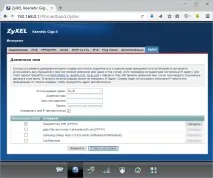
Тепер перейдемо до налаштувань інтернет-центру серії Keenetic. Підключіться до веб-конфігуратора та зайдіть в менюІнтернет >DyDNS для налаштування служби динамічного DNS.
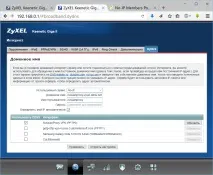
У поліВикористовуваний сервіс виберітьNo-IP зі списку. У поліДомове ім'я вкажіть зареєстроване доменне ім'я, яке було вказано в поліHostname на сайті No-IP під час реєстрації. У поліІм'я користувача вкажіть e-mail, зареєстрований на сайті No-IP (у поліEmail ). У поліПароль введіть пароль, який був вказаний у поліPassword на сайті No-IP під час реєстрації.
Встановіть галочку навпроти інтерфейсу, через який ваш інтернет-центр здійснює вихід в Інтернет (у нашому прикладі цеISP ).