Zyxel Keenetic Start - інструкція підключення, налаштування та оновлення прошивки - Домашній Білайн -
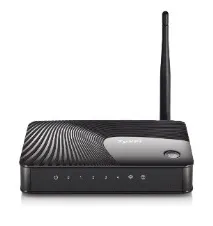 |
| Ім'я бездротової мережі (SSID) за промовчанням | Keenetic_XXXXXX (де X - послідовність символів) |
| Пароль для бездротової мережі (Wi-Fi) за промовчанням | Вказано на дні роутера |
| Адреса роутера | 192.168.1.1 |
| Доступ до web-інтерфейсу | логін:admin пароль: задається користувачем при першому налаштуванні |
| Актуальна версія прошивки | V2.04(AAKV.1)C6 |
Крок 1 із 1 Підключіть кабель, який вам провели в квартиру наші монтажники в порт Інтернет, а комп'ютер підключіть до будь-якого з жовтих портів. Ви також можете з'єднати ваш ПК з роутером по бездротовій мережі, але на первинному етапі налаштування краще використовувати кабель.
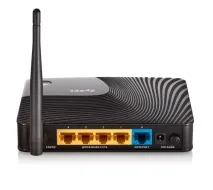
Крок 1 із 9
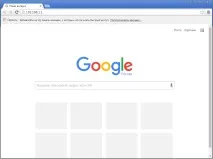
Крок 2 з 9
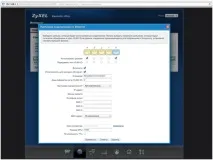
Якщо роутер ще не був налаштований, відкриється сторінка "Швидке налаштування NetFriend". Натискаємо кнопку "Веб-конфігуратор".
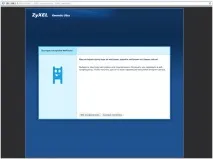
Крок 3 з 9
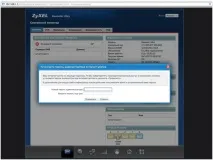
Крок 4 з 9
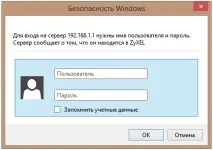
Крок 5 з 9
Відкриється веб-інтерфейс роутера. Натисніть значок «Глобус» у нижній панелі індикаторів (другий ліворуч).
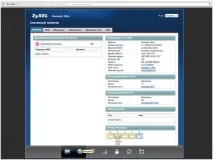
Крок 6 з 9
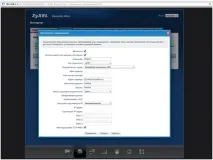
Виберіть розділ PPPoE/VPN і натисніть кнопку «Додати з'єднання».
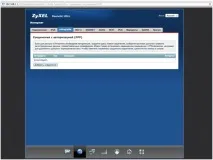
Крок 7 з 9
Увімкнути – поставте галочку. Використовувати для виходу в інтернет – поставте галочку. Опис – Beeline. Тип (протокол) - виберіть L2TP. сервера – tp.internet.beeline.ru. Ім'я користувача – введіть ваш логін, що починається на 089. Пароль – введіть вашпароль. Метод автентифікації – Авто. Налаштування параметрів IP – Автоматично. Натисніть кнопку «Застосувати»
Крок 8 з 9
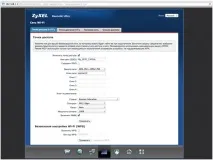
Щоб налаштувати бездротове з'єднання, натисніть значок «Рівень сигналу» в нижній панелі індикаторів (посередині). Натисніть «Точка доступу» або «Точка доступу 2,4 ГГЦ». 11>Увімкнути точку доступу – поставте галочку. Ім'я мережі – введіть ім'я для вашої Wi-Fi мережі. Wi-Fi мережі. Країна – Russian Federation. Стандарт – 802.11bgn. Потужність сигналу – 100%. Включити WMM – поставте галочку. "Включити WMM").
Крок 9 з 9
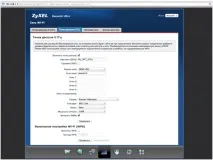
Якщо в меню є пункт «Точка доступу 5 ГГц», натисніть на нього і за аналогією налаштуйте мережу 5 ГГц. вашої Wi-Fi мережі та додайте «_5G». Захист мережі – WPA2-PSK. Ключ мережі – введіть пароль для доступу до вашої Wi-Fi мережі. Країна – Russian Federation. – 802.11an. Потужність сигналу – 100%. Увімкнути WMM – поставте галочку. Натисніть кнопку «Застосувати» (під рядком «Увімкнути WMM»).
Крок 1 із 2
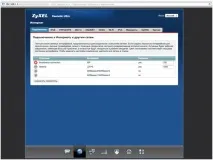
Натисніть значок «глобус» у нижній панелі індикаторів (другий ліворуч). З'явиться наступна сторінка.
Крок 2 з 2
У розділі «Підключення» виберіть «Broadband connection» і клацніть по ньому>Натисніть кнопку"Застосувати".
Будьте уважні, виконуючи інструкції у цьому розділі. У разі помилки в діях буде потрібно візит до сервісного центру для відновлення пристрою. Прошивати роутер рекомендується, підключивши кабель від ПК до будь-якого з LAN-портів. Прошиваючи роутер по Wi-Fi, є ризик отримати непрацездатний пристрій, що відновлюється тільки в сервіс-центрі, або зовсім не відновлюється.
Крок 1 із 4
Крок 2 з 4
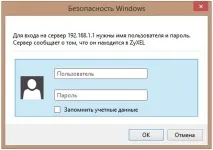
Крок 3 із 4
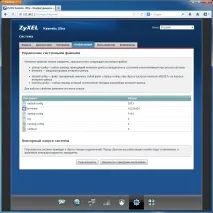
Перед вами відкриється web-інтерфейс роутера. Зайдіть в меню «Система». У розділі "Файли" (у ранніх версіях мікропрограми цей розділ називався "Конфігурація") клацніть на ім'я файлу "firmware".
Крок 4 з 4
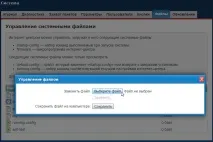
З'явиться вікно "Керування файлом", в якому натисніть кнопку "Виберіть файл" для вказівки файлу мікропрограми. -архіву з мікропрограмою. Натисніть кнопку “Замінити”, щоб запустити процедуру оновлення мікропрограми.
Зачекайте, поки роутер оновлює мікропрограму, зазвичай це займає не більше 15 хвилин, під час оновлення не вимикайте роутер з розетки. Після того, як роутер оновить прошивку і перезавантажиться, ви можете приступати до експлуатації.
Використовуйте апаратне скидання налаштувань, якщо потрібно налаштувати пристрій заново (видалити всі налаштування користувача), немає доступу до веб-сторінки інтерфейсу налаштувань роутера, після налаштування роутера інтернет-з'єднання не встановилося або пароль доступу до нього був втрачений.
Увага! При виконанні апаратного скидання налаштувань всеНалаштування користувача будуть скинуті на заводські параметри!
На корпусі пристрою є поглиблена кнопка СКИДАННЯ (RESET, RESTORE), що дозволяє скинути налаштування на заводські установки. Кнопку СКИДАННЯ (RESET, RESTORE) ви зможете знайти на тій же стороні корпусу роутера, де розташовуються інші роз'єми і кнопки. У поодиноких випадках кнопка може розташовуватися на дні роутера.
Щоб скинути налаштування роутера на заводські установки, виконайте такі дії: Увімкніть живлення роутера та дочекайтеся повного завантаження пристрою. Натисніть кнопку СКИДАННЯ (RESET, RESTORE), використовуючи загострений тонкий предмет (наприклад, скріпку) і утримуйте 30 секунд, потім відпустіть кнопку.