ZyXEL P-330W EE
1. Wi-Fi. Бездротове підключення може бути "вузьким місцем", що не дозволяє отримати максимальну швидкість доступу до Інтернету.
Від чого залежить швидкість Wi-Fi з'єднання?
| Стандарт | Теоретично можлива швидкість, мбіт/c | Максимальна швидкість тестування, мбіт/c |
| 802.11b/g | 54 | 22 |
| 802.11n/150 20мГц | 150 | 45 |
| 802.11n/300 40мГц | 300 | 90 |
| 802.11ac | 1300 і вище | 250 |
1.2. Сумісність роутера та кінцевого пристрою. Наприклад, якщо ваш роутер працює за стандартом n, а Wi-Fi адаптер ноутбука – 802.11g, то з'єднання між цими пристроями буде по 802.11g. Крім того, обладнання різних виробників, маючи один стандарт, можуть мати хорошу або навпаки погану сумісність.
1.3. Перешкоди, які створюють пристрої, що працюють на частотах 2,4/5 ГГц. Наприклад, побутова техніка або інші Wi-Fi роутери, встановлені неподалік.
1.4. Перешкоди (двері, стіни) між роутером та абонентським пристроєм послаблюють сигнал, що призводить до зниження швидкості роботи.
2. Шкідливі програми (віруси) часто призводять до "гальмування" комп'ютера та зниження його продуктивності. При вимірі швидкості потрібно переконатися, що на комп'ютері відсутні віруси.
4. У старих та повільних процесорів типу Intel Celeron, Atom може не вистачити обчислювальної потужності. Продуктивність вашого комп'ютера повинна бути достатньою, для передачі даних зшвидкістю.
5. Перевантаження ділянок мережі Інтернет або віддаленого сервера.
Для повноцінної роботи роутера необхідно виконати всі пункти керівництва!
Змініть параметри TCP/IP мережевої карти комп'ютера на автоматичне отримання значень (DHCP). Потім необхідно включити адаптер живлення роутера до електророзетки.
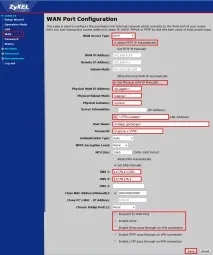
Заходимо доWAN.
Виставляємо галочку біля пунктуSet Physical WAN IP Manually та прописуємодані з договору
Server Information : виставляємо галочку біля пункту(URL Address) та прописуємо VPN-сервер vpn.koptevo.net. Для тарифів з обмеженням трафіку ім'я сервера: lvpn.koptevo.net (перша літера – англійська маленька "ель")
DNS 1 : 217.78.176.1
DNS 2: 217.78.177.250
Виставляємо галочки на пунктахRespond to WAN Pin g (необхідно для перевірки мережі техпідтримкою) таEnable UPnP. Знімаємо галочку з пунктуEnable IPsec pass through on VPN connection (зменшує навантаження на роутер) ТиснемоSave Чекаємо близько 5 хвилин
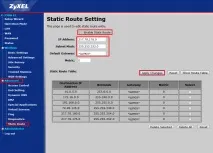
2. Далі заходимо в налаштування маршрутів (для одночасної роботи локалки з інетом)Advanced -> Static Route
Щоб стали доступні ресурси локальної мережі, потрібно включити статичні маршрути Enable Static Route поставити галочку. І додати всі маршрути по одному.IP Address 10.0.0.0Subnet Mask 255.0.0.0Default GatewayIP Address 172.16.0.0Subnet Mask 255.240.0.0Default GatewayIP Address 192.168.0.0Subnet Mask 255.255.0.0Default GatewayIP Address 79.98.136.0Subnet Mask 255.255.248.0Default GatewayIP Address 217.78.180.0Subnet Mask 255.255.254.0Default GatewayIP Address 217.78.176.0Subnet Mask 255.255.252.0Default Gateway
де – обов'язково звіритися з договором. (Основний шлюз)
Не забуваємо ставити у графіMetric - 0. ТиснемоSave Чекаємо близько 5 хвилин
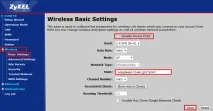
3. Переходимо вWireless ->Basic Settings. У поліSSID вписуємо (воно буде відображатися для бездротових пристроїв) латинськими літерами. Не залишайте стандартне ім'я мережі.Channel Number ставимо Auto. ТиснемоSave Чекаємо близько 5 хвилин
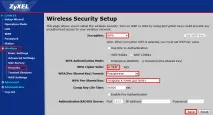
4. Переходимо вWireless ->Security. У поліEncription : WPA.WPA Cipher Suite : TKIP.WPA(Pre-Shared Key) Format : Passphrase.Pre-Shared Key : потрібно встановити у форматі від 8 і більше символів латинськими літерами та/або цифрами. ТиснемоSave Чекаємо близько 5 хвилин
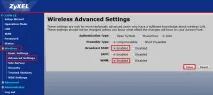
5. Переходимо вWireless ->Advanced Settings. У поляхBroadcast SSID таWMM виставляємо галочки у положення Enabled. ТиснемоSave Чекаємо близько 5 хвилин
6. Підключіть кабель провайдера до порту WAN (Internet) на задній панелі маршрутизатора.