10 корисних функцій Apple MacOS Sierra,про які варто дізнатися, Журнал Digital World
Розбираємось з новою версією операційної системи Apple для комп'ютерів.
Після випуску iOS 10, Apple оголосила минулого тижня про вихід фінальної версії операційної системи для комп'ютерів macOS Sierra. На відміну від мобільної «сестри», платформа вийшла без особливого галасу і без прив'язки до нових пристроїв. Я вирішила розібратися, якими функціями нова MacOS може зацікавити користувачів – і головне, як їх підключити.
Можливо, Apple вибрала "тихий" реліз тому, що macOS явно "підтягується" за iOS. У ній не так багато революційних та ексклюзивних новинок, яких не можна було б знайти у мобільній платформі. Однак про все по порядку.
Установка
Як не дивно, сповіщення про вихід фінальної версії я не отримала. Отже, якщо ви теж не бачите апдейта в розділі «оновлення ПЗ» - це не означає, що його немає. Для завантаження Sierra доведеться зайти до Mac App Store.
"Весить" оновлення порядку 4,5 гігабайт. Тому спочатку переконайтеся, що на комп'ютері достатньо вільного простору. У будь-якому випадку, не зайвим буде зробити бекап системи - хоча в моєму випадку установка пройшла без проблем. Весь процес завантаження та встановлення зайняв близько двох годин.
Що нового
На нові програмні платформи я волію дивитися утилітарно. Кожен великий реліз може похвалитися кількома сотнями нових функцій, з яких середньостатистичний користувач буде в повсякденному житті працювати з кількома десятками. Тому я спробувала зрозуміти, які із заявлених функцій MacOS Sierra мені найбільш зручні і потрібні. Про деяких із них і поговоримо.
Розблокування з Apple Watch
Друзі часто жартують з менечерез довжину паролів, які я вибираю для своїх пристроїв. Чесно кажучи, довгі та рандомні паролі для мене – це особистий спосіб тренування пам'яті, яким у світі голосового пошуку та інтуїтивно зрозумілих інтерфейсів доводиться працювати у рази менше.

Тому у мене були сумніви, чи підключати розблокування Mac за допомогою Apple Watch - такі ж, як і раніше зі зв'язуванням ключів. Однак, чого не зробиш заради експерименту. Отже, я піднесла Apple Watch до Mac – і нічого не сталося. Щоб не повторювати мої помилки, слідуємо інструкції з підключення.
Siri
Голосовий помічник Siri вперше з'явився на iOS ще у 2011 році, проте на Mac він прийшов лише зараз, із релізом Sierra. Запустити Siri на Mac можна трьома способами: з іконки в правому верхньому кутку, зі значка програми на панелі керування в нижньому лівому куті або поєднанням клавіш «Command+Space».
Як це працює: помічнику можна ставити запитання природною мовою (включаючи українську), шукати інформацію та виконувати різні завдання – від встановлення нагадування, увімкнення Wi-Fi або Bluetooth до налаштування яскравості екрана та пошуку файлів.
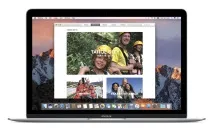
Пошук за документами – одна з головних відмінностей Siri на Mac. Наприклад, помічник цілком успішно знайшов для мене текстові файли, над якими я працювала минулого місяця. Однак спроба знайти фотографії за конкретний місяць виявилася не настільки успішною – Siri запропонувала перейти до розділу «Фото» та пошукати знімки самої.
Один мінус - запустити Siri голосом на Mac не вийде. Можливо, Apple тим самим вирішила виключити одночасний запуск помічника, коли комп'ютер та iPhone знаходяться поруч.
Універсальний буфер обміну
Як це працює: потрібно просто скопіювати фрагмент контенту у додатку на Macі вставити його в будь-який додаток на iOS-пристрої та навпаки. Найприємніше – додаткового налаштування не потрібно, головне, щоб обидва пристрої були активовані з одним і тим самим Apple ID. Однак, поки звикаєш до цієї функції, потрібно пам'ятати, що і де було скопійовано, інакше є ризик вставити смішну картинку з Twitter на iPhone в робочий документ на Mac.
Спільна робота над нотатками
Поки тестувала попередню функцію, виявила, що у нотатках з'явився режим спільної роботи. Натиснувши на іконку «+», можна запросити до співпраці над заміткою друзів через пошту, повідомлення, Twitter або Facebook, а також надіслати посилання. Невелике нововведення, але принаймні для сімейних пар із шопінг-листом або – як мені підказали друзі-студенти – для спільних нотаток на лекції знадобиться.
iCloud Drive та оптимізоване зберігання
Тема continuity чи максимально непомітного переходу з одного пристрою на інший, не перериваючи робочого процесу – вже не перший рік у пріоритетах Apple. Цю ж тему продовжує ще одна новинка Sierra – робочий стіл та документи в iCloud.
Як це працює: ви зберігаєте документи у звичних місцях (на робочому столі або в папці «Документи»), а вони при підключенні до мережі завантажуються або оновлюються в iCloud. В результаті ви отримуєте доступ до робочого столу та документів з інших Mac, мобільних iOS-пристроїв, комп'ютерів Windows або через браузер на icloud.com.
Як це підключити: потрібно зайти в системні налаштування, вибрати iCloud – «Параметри» та поставити галочку поруч із «Папки «Робочий стіл» та «Документи». Тут же можна перевірити, що вже синхронізується з iCloud на вашому комп'ютері.
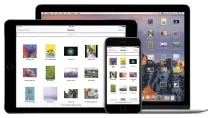
На мій погляд, ця функція стане в нагоді тим, хто не особливо стежить зазаповненням пам'яті на Mac, зберігає багато «важкого» контенту або має простору, що не використовується, в iCloud. Недоліком функції мені здаються ситуації, коли несподівано і терміново знадобився доступ до одного з файлів, що рідко використовуються, а інтернет-підключення немає.
Apple Pay
Платіжну систему Apple Pay власникам Mac довелося чекати менше, ніж Siri. Проте можливість скористатися системою на комп'ютері з'явилася через два роки після запуску Apple Pay на мобільних.
Як це працює: функціональність Apple Pay доступна через Safari браузер на Mac. Якщо той чи інший сайт приймає платежі через Apple Pay, то користувач побачить спеціальну кнопку. При натисканні Safari запропонує вибрати карту, прив'язану до Apple Pay.
Однак скористатися такою можливістю можна тільки за наявності у користувача iPhone та – опціонально – Apple Watch.
Транзакцію доведеться верифікувати за допомогою Touch ID на iPhone або подвійним кліком на кнопці Apple Watch. Крім того, функція підтримується на моделях Mac випуску не раніше 2012 за умови, що і комп'ютер, і iPhone працюють під одним Apple ID і підключені до iCloud.
Звичайно, відразу постає питання про ризик перехоплення даних прив'язаної до Apple Pay карти. Apple стверджує, що Apple Pay не зберігає номер карти ні на пристрої, ні на серверах, а також не ділиться цією інформацією з продавцями.
Розумне сортування фотографій
Питання про те, як програмні платформи Apple тепер сортують знімки, я вже частково піднімала в огляді iOS 10. Ті ж технології розпізнавання об'єктів та місць з'явилися і в macOS Sierra. Серед нових можливостей програми «Фото» - розділ «Спогади» з найкращими, на думку платформи, знімками, відображення добірокна карті, можливість малювати на фотографіях, обробка Live Photos та інші.
Як і в iOS 10, у мене виникло багато питань до методів відбору знімків у розділі «Спогади». Однак там, де «спогади» вдалися, у мене напрочуд добре спрацювала функція пошуку схожих знімків. Загалом мене тішить, що Apple експериментує з розумним сортуванням – маючи на руках понад 50 гігабайт фото з різних iOS-пристроїв, мене лякає сама думка про сортування в альбоми вручну.
Напів-оновлення iMessage
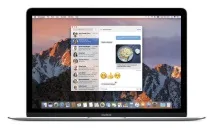
Оновлення iMessages у macOS вийшло не таким масштабним, як у iOS 10. Зокрема, користувачі не зможуть відправляти з Mac стікери, digital touch-повідомлення, послання з ефектами та написаний від руки текст. Хоча можна переглядати всі типи повідомлень на комп'ютері.
Вкладки у додатках
Як це працює: коли ви, наприклад, працюєте з двома текстовими документами в Pages, вони відображаються у вигляді вкладок, подібних до браузерних. Або аналогічним чином можна відстежувати два маршрути на картах. Однак, за промовчанням режим вкладок вмикається лише в тому випадку, якщо користувач працює з програмою в повноекранному режимі.
Малюнок у зображенні
Висновки
Звісно, оновлення macOS Sierra на цьому не закінчуються. Проте загалом платформа залишила враження, скоріш, еволюційного, ніж революційного кроку. З моїх лідерів - Siri, універсальний буфер обміну та вкладки в додатках. Ідея з розблокуванням через Apple Watch непогана, але у виконанні Sierra вимагає дуже багато неочевидних кроків. Нарешті, хочеться вже найближчим часом побачити доопрацьовану версію сортування фотографій. А поки що – бекапім, ставимо та експериментуємо.