10 способів підвищення ефективності в новому Visio - Про Visio по-українськи
Ряд удосконалень робить процес створення діаграм простішим і зрозумілішим. Нижче наведено десять нових способів підвищення ефективності роботи з новим Visio. Випробуйте їх наступного разу, коли створюватимете діаграму, і зверніть увагу, скільки часу ви заощадите.
Якщо у вас ще не встановлено програму Visio Preview, інструкції щодо її отримання можна знайти тут, щоб самостійно оцінити зміни.
1. Сторінка-дублікат
Можливість дублювати сторінки є однією з найбільш очікуваних функцій Visio, і ми раді оголосити про те, що в новому Visio цю можливість надано. Дублювання сторінок — це простий і швидкий метод копіювання не лише фігур, а й властивостей сторінки з однієї сторінки на іншу, подібно до того, як це робиться в інших програмах Office, таких як Excel.
Щоб використати дубльовану сторінку, клацніть правою кнопкою миші сторінку, яку потрібно дублювати, та виберіть команду «Дублювати». Створена дубльована сторінка буде розташована поряд із вихідною сторінкою.
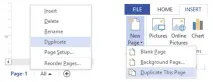
Щоб відкрити сторінку-дублікат, достатньо перейти на вкладку «Вставка» і вибрати «Дублювати цю сторінку» в меню «Створити сторінку».
2. Зміна фігури
У новому Visio представлено функцію «Змінити фігуру», яка дозволяє замінювати виділену фігуру або групу фігур на малюнку фігурою іншого типу. Нові фігури зберігають колишні розташування, зв'язки, форматування, текст та/або дані.
Допустимо, ви створили наступну просту блок-схему.
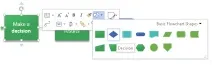
Докладніші відомості про цю функцію див. у статті «Зміна фігур у Visio 2013».
3. Зіставлення розмірівфігур динамічної сітки
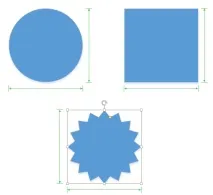
Тепер легко і просто можна створити кілька фігур однакового розміру, використовуючи динамічну сітку. При зміні розміру фігури (виберіть фігуру, клацніть і перетягніть білі маркери зміни розміру) збігаються габарити фігур у поточному поданні будуть показані як сегменти, що перекриваються, виділені зеленими лініями.
При зміні розміру однієї осі (наприклад, змінюється лише ширина фігури) показані лише збігаються розміри однієї осі. При зміні розмірів по двох осях показані збігаються розміри за шириною та висотою. Напрямні, що показують рівну ширину, відображаються внизу всіх фігур, а напрямні, що показують однакову висоту, праворуч від фігур.
4. Скасування прикріплення під час перетягування з натиснутою клавішею Alt
Виявили, що вам необхідно точніше контролювати положення фігури? Якщо утримувати натиснутою клавішу Alt під час перетягування, повороту фігури або зміни її розміру, фігура перестає бути прикріпленою до чогось, тобто імітується поведінка фігури при знятті всіх прапорців у списку «Viewà Visual Aidsà Snap to». Таким чином, ви можете краще контролювати положення фігури.
Функція перетягування з натиснутою клавішею Alt застосовується до одновимірних і двовимірних фігур, а також виділення кількох фігур. Те саме вірно і щодо з'єднувачів, які, проте, залишаються прикріпленими в місцях приклеювання.
Ця функція також працює у поєднанні з клавішами-модифікаторами Ctrl та Shift.
У новому Visio зручніше переглядати набори елементів та фігури завдяки вдосконаленому меню «Інші фігури». Це забезпечується переважно двома удосконаленнями.
Відкрито для вивчення
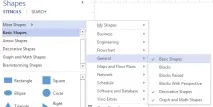
Фільтрація елементів поточного малюнка
Примітка. Тільки для користувачів зі США (та Канади).
Оглядове меню «Інші фігури» тепер фільтрує результати на основі поточного виділення елементів малюнка. Ця функція дозволяє користувачеві вибрати набір елементів із правильними елементами та створити фігури, які чудово виглядають та функціонують на сторінці. Так, наприклад, якщо ваш документ складено відповідно до американських стандартів, ви побачите лише американські набори елементів, і навпаки.
6. Вставка фігур
Якщо копіювати фігуру та вставити її в іншу частину діаграми, де більше не відображається вихідна фігура, Visio вставить цю фігуру в центр поточного представлення. Якщо потрібно вставити фігуру на певне місце на схемі, ця функція заощаджує час.
7. Полегшене з'єднання фігур: удосконалене динамічне склеювання
Динамічне склеювання часто дозволяє створювати більш привабливі з візуального погляду діаграми зі зниженими вимогами до обслуговування. У новому Visio використовувати цю функцію стало легше, тому що область влучення збільшилася і тепер складає весь прямокутник фігури, що обмежує. При цьому області потрапляння статичного склеювання, як і раніше, пріоритетні.
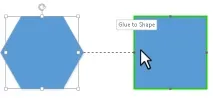
Ця зміна означає, що при перетягуванні з'єднувача у фігуру більше не потрібна абсолютна точність, а значить, ви зможете працювати більш ефективно.
8. Підказки з автоз'єднання: сплячий режим і режим неспання
Ми також полегшили процес додавання фігур. Стрілки автоз'єднання, які дозволяють швидко додавати та зв'язувати фігури, змінилися і тепер реагують більш чуйно та швидко.
Якщо ви нещодавновикористовували їх, вони швидко відобразяться на екрані (режим неспання), проте якщо ви протягом певного часу їх не використовували, вони з'являться на екрані з невеликою затримкою і не завадять вам (сплячий режим).
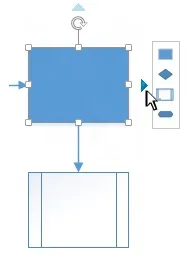
Таким чином, ви можете створити з'єднану діаграму без курсору миші за межі діаграми.
9. Швидкі напрямні динамічної сітки
Напрямні динамічної сітки тепер відображаються миттєво, а це означає, що тепер ви зможете розмістити фігуру щодо інших фігур на сторінці ще швидше.
Щоб подивитися на динамічну сітку в дії, просто опустіть одну фігуру поряд з іншою і зверніть увагу на зелені лінії, що з'явилися автоматично.
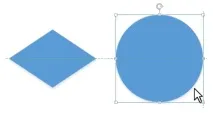
10. Динамічна сітка: зміна розміру лінії вирівнювання
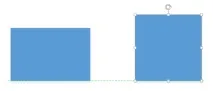
При зміні розміру фігури краї інших фігур, що збігаються, будуть відображатися в динамічній сітці у вигляді перекриттів сегментів ліній. Створити дві фігури однакового розміру, отже, стало дуже просто.
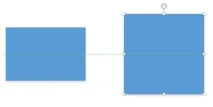
Зверніть увагу, що центральна напрямна відображається при зміні розміру нижнього краю (вище), а нижня напрямна відображається при зміні розміру нижнього краю (нижче).
Узагальнення
І хоча перерахувати тут всі удосконалення інтерфейсу користувача Visio не є можливим, сподіваємося, цей список дозволить вам отримати загальне уявлення про найважливіші зміни. Ми розуміємо, що іноді головне — це деталі, і сподіваємось, що за допомогою цих змін ви зможете працювати з діаграмами максимально ефективно.