12 простих прийомів для ефективної роботи в Excel
Людині непосвяченій програма роботи з таблицями Excel здається величезною, незрозумілою і тому — страшною. Насправді це зручний інструмент, і якщо знати невеликі хитрощі, то можна скоротити час на виконання звичайних функцій.
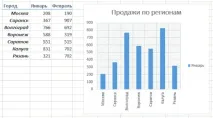
1. Швидко додати нові дані до діаграми:
Якщо для вашої вже побудованої діаграми на аркуші з'явилися нові дані, які потрібно додати, можна просто виділити діапазон з новою інформацією, скопіювати його (Ctrl + C) і потім вставити прямо в діаграму (Ctrl + V).
2. Миттєве заповнення (Flash Fill)
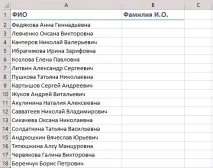
Ця функція з'явилася лише в останній версії Excel 2013, але вона варта того, щоб оновитись до нової версії достроково. Припустимо, що у вас є список повних ПІБ (Іванов Іван Іванович), які вам треба перетворити на скорочені (Іванов І. І.).
Щоб зробити таке перетворення, потрібно просто почати писати бажаний текст у сусідньому стовпці вручну. На другому або третьому рядку Excel спробує передбачити наші дії та виконає подальшу обробку автоматично. Залишиться тільки натиснути клавішу Enter, щоб підтвердити, і всі імена будуть перетворені миттєво.
3. Копіювати без порушення форматів
Якщо вибрати опцію "Копіювати лише значення" (Fill Without Formatting), то Microsoft Excel скопіює вашу формулу без формату і не псуватиме оформлення.
4. Відображення даних із таблиці Excel на карті
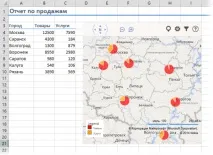
В останній версії Excel 2013 з'явилася можливість швидко відобразити на інтерактивній карті ваші геодані, наприклад, продажі по містах тощо. Для цього потрібно перейти в «Магазин додатків» (Office Store) на вкладці «Вставка» (Insert) та встановити звідти плагін Bing Maps.
Це можна зробити і за прямим посиланням зсайту, натиснувши кнопку Add. Після додавання модуля його можна вибрати у списку «Мої програми» (My Apps) на вкладці «Вставка» (Insert) і помістити на ваш робочий лист. Залишиться виділити ваші комірки з даними та натиснути кнопку Show Locations в модулі карти, щоб побачити наші дані на ній.
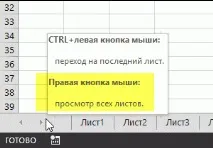
5. Швидкий перехід до потрібного аркуша
З'явиться зміст, і на будь-який потрібний лист можна буде перейти миттєво.
6. Перетворення рядків на стовпці і назад
Якщо вам колись доводилося руками перекладати осередки з рядків у стовпці, то ви оціните наступний трюк:
Скопіюйте його (Ctrl + C) або, натиснувши правою кнопкою миші, виберіть «Копіювати» (Copy).
Клацніть правою кнопкою миші по комірці, куди хочете вставити дані, і виберіть у контекстному меню один із варіантів спеціальної вставки - значок "Транспонувати" (Transpose).
У старих версіях Excel немає такого значка, але можна вирішити проблему за допомогою спеціальної вставки (Ctrl+Alt+V) та вибору опції «Транспонувати» (Transpose)
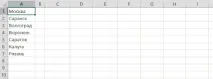
7. Випадаючий список у осередку
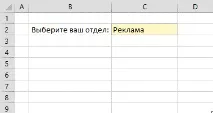
Якщо в якусь комірку передбачається введення строго певних значень із дозволеного набору (наприклад, тільки «так» і «ні» або тільки зі списку відділів компанії і т. д.), то це можна легко організувати за допомогою списку, що випадає:
Виділіть комірку (або діапазон комірок), у яких має бути таке обмеження.
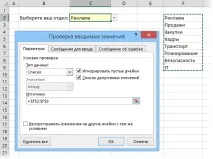
Натисніть кнопку "Перевірка даних" на вкладці "Дані" (Data - Validation).
У списку «Тип» (Allow) виберіть варіант «Список» (List).
У полі «Джерело» (Source) задайте діапазон, що містить еталонні варіанти елементів, які згодом випадатимуть під час введення.
8.«Розумна» таблиця
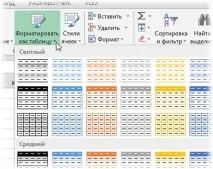
Якщо виділити діапазон з даними та на вкладці «Головна» натиснути «Форматувати як таблицю» (Home — Format as Table), то наш список буде перетворено на «розумну» таблицю, яка (крім модного смугастого забарвлення) вміє багато корисного:
Автоматично розтягуватись при дописуванні до неї нових рядків або стовпців.
Введені формули автоматично копіюватимуться на весь стовпець.
Шапка такої таблиці автоматично закріплюється під час прокручування, і в ній включаються кнопки фільтра для відбору та сортування.
На вкладці «Конструктор» (Design), що з'явилася, в таку таблицю можна додати рядок підсумків з автоматичним обчисленням.
9. Спарклайни
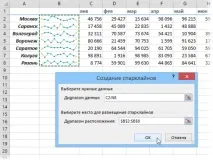
Спарклайни - це намальовані прямо в осередках мініатюрні діаграми, що наочно відображають динаміку наших даних. Щоб їх створити, натисніть кнопку "Графік" (Line) або "Гістограма" (Columns) у групі "Спарклайни" (Sparklines) на вкладці "Вставка" (Insert). У вікні вкажіть діапазон з вихідними числовими даними та комірки, куди ви хочете вивести спарклайн.
Після натискання на кнопку «ОК» Microsoft Excel створить їх у вказаних осередках. На вкладці «Конструктор» (Design), що з'явилася, можна додатково налаштувати їх колір, тип, включити відображення мінімальних і максимальних значень і т.д.
10. Відновлення незбережених файлів
П'ятниця. Вечір. Довгоочікуваний кінець ударного трудового тижня. Передчуваючи відпочинок, ви закриваєте звіт, з яким поралися останню половину дня, і в діалоговому вікні «Зберегти зміни у файлі?», що з'явилося? раптом навіщось тиснете «Ні».
Спустошений офіс оголошує ваш несамовитий крик, але вже пізно — кілька останніх годин роботи пішли псові під хвіст і замість приємного вечора в компанії друзів вамдоведеться відновлювати втрачене.
Насправді є неслабкий шанс виправити ситуацію. Якщо у вас Excel 2010, то натисніть на "Файл" - "Останні" (File - Recent) і знайдіть у правому нижньому кутку екрана кнопку "Відновити незбережені книги" (Recover Unsaved Workbooks).
В Excel 2013 шлях трохи інший: "Файл" - "Відомості" - "Управління версіями" - "Відновити незбережені книги" (File - Properties - Recover Unsaved Workbooks). Відкриється спеціальна папка з надр Microsoft Office, куди на таку нагоду зберігаються тимчасові копії всіх створених або змінених, але незбережених книг.

11. Порівняння двох діапазонів на відмінності та збіги
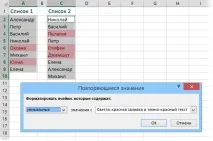
Дуже часто при роботі в Excel виникає необхідність порівняти два списки та швидко знайти елементи, які в них збігаються або відрізняються. Найшвидший і наочний спосіб зробити це:
Виділіть обидва порівнювані стовпці (утримуючи клавішу Ctrl).
Виберіть на вкладці "Головна" - "Умовне форматування" - "Правила виділення осередків" - "Повторювані значення" (Home - Conditional formatting - Highlight Cell Rules - Duplicate Values).
Виберіть варіант «Унікальні» (Unique) у списку, що розкривається.
12. Підбір (підганяння) результатів розрахунку під потрібні значення
Ви коли-небудь підбирали вхідні значення у вашому розрахунку Excel, щоб отримати потрібний результат? У такі моменти почуваєшся матір артилеристом, правда? Усього пара десятків ітерацій "недоліт - переліт", і ось воно, довгоочікуване "попадання"!
Microsoft Excel зможе зробити таке припасування за вас, причому швидше і точніше. Для цього натисніть на вкладці "Вставка" кнопку "Аналіз "що якщо"" і виберіть команду "Підбір параметра" (Insert - What If Analysis - GoalSeek). У вікні задайте осередок, де хочете підібрати потрібне значення, бажаний результат і вхідний осередок, який повинен змінитися. Після натискання на ОК Excel виконає до 100 пострілів, щоб підібрати необхідний вами підсумок з точністю до 0,001.