13 лайфхаків, як збільшити тривалість роботи акумулятора на Galaxy S6
Без зайвих слів, перейдемо до суті:
1. Відрегулюємо яскравість екрана, навіть за режиму 'Auto'
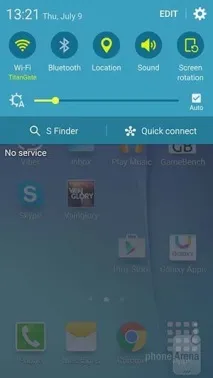
Найлегший і найшвидший спосіб - це вручну зменшити яскравість, навіть при режимі 'Auto'. Ця опція завжди була доступна користувачам на девайсах Samsung і в основному дозволяє налаштувати яскравість для економії заряду батареї зі збереженням автоматичного підвищення або зниження яскравості в залежності від навколишнього середовища.
2. Відключимо опції 'Smart stay'
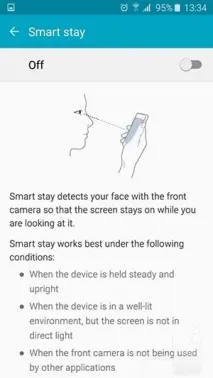
Опція «Smart stay» розуміє, чи ви дивитесь на екран, за допомогою передньої камери, що знімає ваше обличчя через певні інтервали часу. Відключення цієї опції трохи послабить навантаження на акумулятор, хоча звичайно ми чудово розуміємо, що вам не хотілося б відмовлятися від неї. Але якщо в якийсь момент необхідно, щоб заряду вистачило ще трохи, то скористайтеся цією порадою.
3. Білий колір – це смерть екранів Super AMOLED
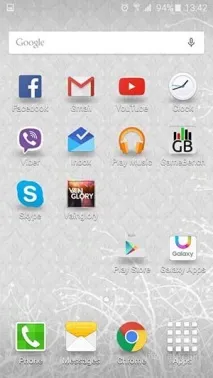
Вже давно Samsung використовує панелі Super AMOLED свого власного виробництва на своїх девайсах, і незважаючи на неухильне зростання основних показників цього виду дисплея, все одно залишаються суттєві недоліки. Наприклад, екрани OLED споживають максимум енергії під час випромінювання білого кольору.
4. Ще за темою тла
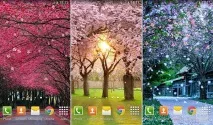
Якщо ми торкнулися теми фонових заставок, то варто зазначити, що яскраві шпалери також виснажують ваш акумулятор. Тому оптимальними по кольоровій гамі є заставки непомітні та стримані. Ми отримали надзвичайно негативні результати, використовуючи яскраві кольори, тому їх не поставимо. Ми вас чесно попередили.
5. Включимо похмурі кольори
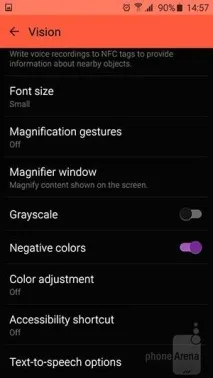
Цікавим рішенням може бути використання похмурих кольорів. Ця опція кидає нас в іншу крайність, але, проте, вона дає свої результати. Щоб випробувати цей метод і переглянути, чи підходить він вам, перейдіть в Налаштування – Доступ – Дисплей – Похмурі кольори. Він перемкне інтерфейс Android з переважно білого на чорний, дозволивши акумулятору заощаджувати заряд, тому що випромінювачі на екрані зможуть працювати в менш інтенсивному режимі.
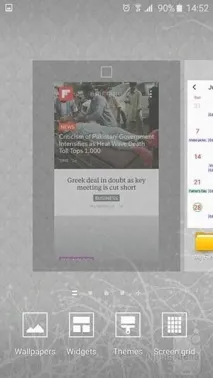
6. Поміняємо обкладинку
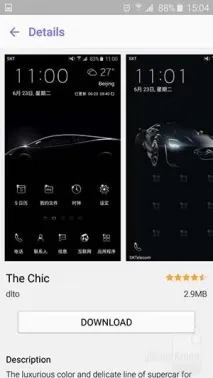
Якщо похмурі кольори вам не прийнятні (що цілком припустимо), тоді переходимо до іншого більш елегантного рішення: це нова обкладинка.
Магазин Samsung Theme пропонує широкий вибір заставок, створених дизайнерами та ентузіастами з урахуванням структури інтерфейсу TouchWiz. Як ви, напевно, здогадуєтеся наша мета – знайти обкладинку переважно чорного кольору, щоб зменшити споживання енергії, створюючи менше навантаження на випромінювачі 5,1-дюймового екрану. Слава Богу, їх хоч хоч греблю гати.
7. Переходимо на сірий!
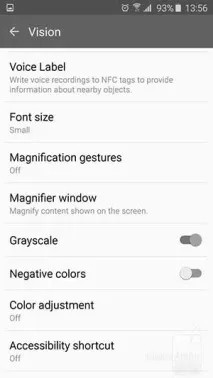
Поки що Samsung помістив стару опцію Відтінки сірого у розділі Доступ – Екран – Відтінки сірого. Ця опція досі є на S6 та S6 edge. Якщо ви читаєте або просто хочете знизити споживання енергії, включення цієї опції заощадить заряд батареї поряд з вищезгаданими похмурими кольорами.
8. Зменшимо функціональність
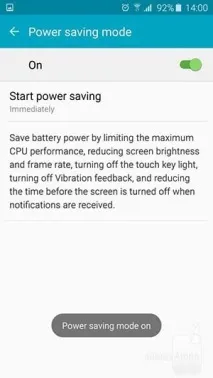
Це досить очевидно: можна зменшити споживання енергії шляхом відключення ряду функцій. Для цього вам потрібно зайти до розділу Акумулятор – Режим економії енергії та увімкнути цю опцію. Це знизить швидкість роботи процесора, скоротить яскравість екрану та частоту кадрів, перемкне спалах LED ззаду ємнісних клавіш на низький рівень, відключить вібрацію при отриманні дзвінків та повідомлень тазменшить час активності екрана.
9. Відключимо емоції та жести
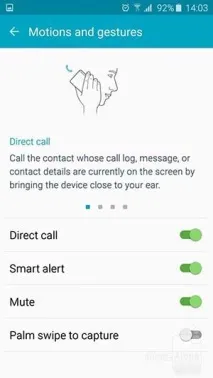
У корені меню Налаштування ви знайдете підменю Емоції та жести, що містить 4 відмінні риси. Від Прямого дзвінка (після прочитання смс) до Розумного попередження та проведення ребра долоні, щоб зробити скріншот екрану. Без цього ви напевно зможете обійтися. І в разі потреби зменшити споживання заряду батареї, ними цілком можна пожертвувати.
10. Тримаємо додатки у порядку
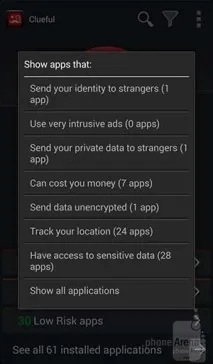
Хорошим способом керувати такими програмами є встановлення BitDefender's Clueful app. Clueful буде попереджати вас про ваш поточний статус конфіденційності, але також дозволити вам відфільтрувати програми на кшталт запитуваного дозволу. Наприклад, ви можете сортувати програми, так щоб показувалися тільки пінгу ваше місце розташування і якщо у вас є доступ до кореня, скачайте один з численних App Ops додатків, наявних на Play Store і скасуйте цей дозвіл. Якщо ви не маєте доступу до кореня і хочете залишити певні програми, що вимагають інформацію про ваше місцезнаходження, все одно можна спробувати вимкнути цю роздільну здатність вручну за допомогою їх відповідних налаштувань меню. Більшість із них це дозволяють зробити.
І нарешті, переконайтеся, що автоматичні оновлення Play Store повністю відключені (не рекомендується) або принаймні відбуваються за допомогою Wi-Fi (Параметри – Автоматично оновлювані програми). Таким чином, ви збережете дані та енергію. Зрештою, зазвичай, де Wi-Fi, там і розетка.
11. Позбавляємося бадьорих замків
12. Регулювання Wi-Fi
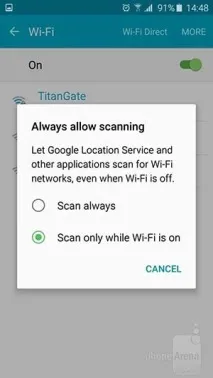
За замовчуванням, Wi-Fi radio на S6 та S6 edge знаходиться в режимі постійного сканування мереж навіть увимкненому стані. Зважаючи на те, що це вимагає додаткової енергії, вам краще відключити цю опцію, перейшовши в Налаштування - Wi-Fi - Додатково - Дозволити сканування мереж.