1С Бекапи

Всім більш-менш досвідченим системним адміністраторам і програмістам 1С (особливо "приходять") відомо що "бекапів мало не буває". Серед адміністраторів також висловлюється "Системні адміністратори діляться на тих хто робить бикапи і на тих хто їх робитиме". Можна сказати, що постійна тяга робити бекапи перед будь-якою зміною в системі - ознака того, що it-фахівець досяг початково-професійного рівня. Досягнути можна його двома шляхами: простий - зрозуміти що без цього ніяк і відразу почати їх робити, або, варіант два - наступити на побиті граблі, сподіваються на надійне обладнання та надійних користувачів (ні те ні інше не дає 100% гарантій і навіть 90% ), що і приведе вас спочатку до феєричного провалу, а потім до першої частини - бекапит і ще раз бекапит ☻
backup- у перекладі англ. "Резервна копія", файл який дозволяє розгорнути копію бази на певний момент часу, суть - стиснута архіватором копія "робочого" файлу бази даних.
Навіщо потрібен бекап:
- Основне призначення - відновлення бази у разі поломки сервера з базою чи пошкодження будь-яким способом робочого файлу бази.
- Допоміжне призначення - розгортати копії, або відновлення працездатної бази у разі якщо в неї внесли\стерли якісь дані, які не планувалося внести\стерти (визнатися, у випадку з 1С, варіант практично не використовується, тому що "поїзд пішов" , повернете стару версію - додасться робота з відновлення документів, які вже встигли набити).
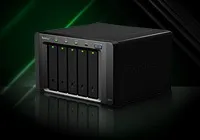
Як правило, для бекапів виділяють окреме файлове сховище, може бути окремий диск на цьому ж сервері (не рекомендується), окремий сервер з диском або просто зовнішній жорсткий диск. У великих компаніях для цихцілей закуповують спеціальні пристрої зберігання, цілі дискові масиви та спеціальне обладнання, яке пише дані на ці диски, приклад такого в зборі:

Як зробити бекап
Насамперед дивимося де у нас зберігаються дані. У випадку з 1С це може бути два варіанти:
- База файлова: дані зберігаються в каталозі, нам потрібен файл "*.1CD", який містить всі дані.
- База серверна: база підключена через сервер 1С:Підприємства, а дані зберігаються на сервері СУБД (наприклад MSSQL), файли там теж є, але прямого доступу до них ми не маємо (у випадку з MSSQL файл має розширення) *.mdf", а де зберігається фізично - можна дізнатися або спеціальною командою до сервера СУБД або у властивостях бази через консоль управління MSSQL), проте файли СУБД нам і не потрібні.
Залежно від того яка база вибираємо один із варіантів:
- Файловий варіант бази:
- Варіант перший:
- Відключаємо користувачів від бази (вночі можна і не вимикати)
- Копіюємо файл 1Cv8.1CD в будь-яку папку
- Стискаємо отриману копію архіватором
- Переміщуємо архів у сховище бекапів
Особливість будь-якої системи резервного копіювання – самостійний періодичний запуск. Для файлового варіанта всі три пункти можуть бути виконані спеціальними програмами, яких багато, або скриптом у планувальнику (мені ближче цей спосіб), а в серверному варіанті команду резервного копіювання запускає сам сервер MSSQL (через "плани обслуговування").
Налаштування бекапів MSSQL
- Відкриваємо MSSQL Server Management Studio
- Створюємо новий план обслуговування → Правою на вузол "Плани обслуговування" → Створити план
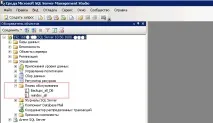
- Додаємо графічний блок резервного копіювання (перетягуємо мишею "завдання" з панелі зліва)
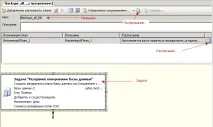
- Подвійним кліком по рамці завдання відкриваємо її, заповнюємо властивості:
- Вибираємо бази, які повинні зберігатися
- Встановлюємо прапор стиснення баз (Увага! Це значно знижує трафік та місце!)
- Вибираємо каталог зберігання бекапів (Раджу вказувати відразу мережевий шлях, сховище бекапів)
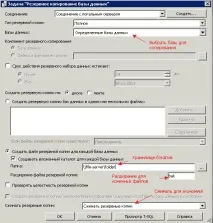
- За бажанням налаштовуємо логування процесу (кнопку див. на рис. вище), у мене лог зберігається в папку, а також надходить лист на ел. пошту. Якщо треба надсилати листа, то треба налаштувати відповідний компонент і створити попередньо одного оператора.
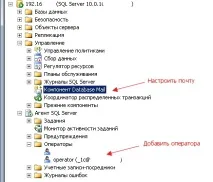
Готово. Перевірку працездатності виконуємо так: правою на план → виконати. Після виконання плану: дивимося лог виконання, зрозуміло файли які з'явилися в сховищі, а також історію (праворуч на план → історія). Обов'язково – хоча б один раз перевірити працездатність резервної копії. Як зробити - створюємо нову порожню базу, праву на базу → . → відновити, як джерело задаємо мережевий шлях до нашого файлу ХХХХХ.bak (можна скопіювати шлях із провідника), змінюємо у параметрах цільовий файл (за умовчанням MSSQL спробує замінити робочу базу) на файли вашої нової копії – відновлюємо копію. На сервері 1С:Підприємство створюєте нову базу; вказуєте як джерело свою свіжу копію на сервері MSSQL; заходьте в 1С, додаєте базу, і перевіряєте, що все на місці і працює.
Налаштування бекапів у файловому варіанті бази
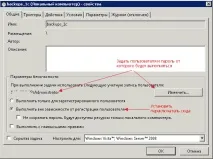
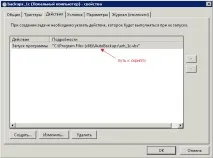
Архів зі скриптом можна завантажити за посиланням. Робіть бекапи, але пам'ятайте, щоб спати спокійно, їх ще треба перевіряти, обов'язково підніміть одноразово копію з бекапу і перевірте її працездатність.
Висновок
За MSSQL: у статті розглянуто лише варіант "повної" резервної копії. Для економії місця займаного бекапами використовують "різносні" копії (тільки зміни) та інші варіанти, але в цьому випадку є свої проблеми з відновленням - потрібно не один файл бекапу, а кілька.
Є ще один нюанс - програмісти-початківці постійно борються з файлом журналу транзакцій, який розростається і забиває диски, моя порада - якщо з SQL на "Ви" поставте для бази "модель відновлення" в її параметрах в "проста", тоді журнал транзакцій буде використовуватися за мінімумом і не зростатиме.
По файловому: скрипт легко можна допиляти видалення старих копій, ніж тримати заздалегідь застарілі і тому марні файли. Можна додати його копію в інше завдання, але з періодичністю на місяць і вказати інше сховище, де зберігатимуться бекапи раз на місяць. Нарешті можна замість копіювання та архівування вказати команду запуску 1С і збереження через конфігуратор бекапу *.dt (див. запуск 1С в пакетному режимі).