Налаштування плану живлення операційної системи Windows7, при використанні батареї для ноутбука та
Нижчевикладений матеріал має ознайомлювальний характер, інформативний і не претендує на обов'язкове застосування всіма користувачами. Користувач самостійно визначає параметри налаштування планів живлення в операційній системі (далі - "ОС"), виходячи з власної практики, знань і передбачуваного використання пристрою.
Ми, повинні, відразу обмовитися, що нижчевикладений матеріал має ознайомлювальний характер, інформативний і не претендує на обов'язкове застосування всіма користувачами. Користувач самостійно визначає параметри налаштування планів живлення в операційній системі (далі - "ОС"), виходячи з власної практики, знань і передбачуваного використання пристрою.
Не підлягає аргументації той факт, що в ОС Windows 7 закладені плани живлення, що оптимізують роботу ноутбука і істотно збільшують резервний час роботи Вашого пристрою. Ми звертаємо увагу наших клієнтів на деякі параметри у налаштуваннях планів, закладених за замовчуванням у ОС.
Зазвичай рекомендації зводяться до наступних процедур - (("якщо ви хочете по-максимуму "заточити" ці профілі під свої вимоги - варто натиснути праворуч від відповідного профілю посилання "Настоянка плану електроживлення" і змінити параметри відключення дисплея та його яскравість. ) дисплей, а точніше його підсвічування — основний споживач енергії ноутбука, навіть незважаючи на те, що сьогодні набули поширення економічні дисплеї зі світлодіодним підсвічуванням. реально додати півгодини-годинудодаткового часу, АЛЕ (!) дуже мало хто дійсно згадує про це!)) Так чого вже там - ми, то вперше чуємо.
Напевно, такий підхід має право на існування і ми не можемо, з ним не погодитися, особливо, коли його заявляють наші колеги-конкуренти.
Підемо трохи далі і разом спробуємо змінити "Додаткові налаштування планів харчування", який ефект принесуть запропоновані зміни, Ви зрозумієте, коли спробуєте скористатися нашими рекомендаціями. Для "чистоти" експерименту пропонуємо зафіксувати час по реальному - наручному годиннику (або по улюбленому будильнику), не тим що, виводяться на робочий стіл пристрою, до внесення коригування в план живлення і після. У цьому прикладі використовувалася батарея для ноутбука lenovo G460 і ноутбук Lenovo G570. Технічні дані наакумулятор lenovo L09S6Y02 (Model Name):
Напруга - NOM 10,8V
4,1Ah – Характеристика ємності акумулятора, позасистемна одиниця. Системна одиниця виміру заряду - кулон. 1 Кл/c=1А, 1 год=3600 секунд, 1Ah=3600 Кл.
Довідка - для колег-конкурентів, тим, що постійно консультуються, про пристрій LI-Ion акумулятора та звіряються за "наявністю" товарних залишків нашої компанії (дістали) - акумулятор ємністю в 4.1 Ah може (теоретично) подавати силу струму 4.1 ампер протягом однієї години. І на замітку - занадто великий струм розряду акумулятора веде до неефективної віддачі електроенергії, що значно знижує час роботи батареї і може призводити до надмірного нагрівання.
Температурний режим - STORE BETWEEN (0-60) * С (32-140) * F
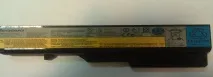
Країна виробництва елементів, що використовуються в батареї - Cell made in Japan. Див. фото №1 та №2.
Фото №1 Технічні дані:батарея L09S6Y02

Фото №2 Загальний вигляд -акумулятор для ноутбука lenovo G570
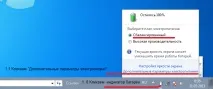
1. Знаходимо на панелі автозавантажень (зазвичай за умовчанням у правому нижньому кутку) значок індикатора батареї, наводимо на нього курсор миші та "кликаємо". Якщо індикатор не виведений - заходимо через меню "ПУСК", вибираємо "Панель управління", далі "Обладнання та звук", потім "Електроживлення" та "Зміна параметрів живлення від батарей". Наводимо курсор на знак "Батарея", затискаємо праву кнопку миші та простим перетягуванням виставляємо його на зручне (видне) місце – значок індикатора батареї бажано перетягнути на робочий стіл або в панель автозавантажень. ( Прим. див. Експлуатація літій-іонних батарей: Контролюйте надходження заряду при роботі від мережі - це дозволить Вам, своєчасно дізнатися, про проблеми з живленням Вашого пристрою.)
.Мал. 1 "Додаткові параметри електроживлення"
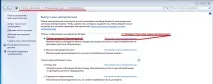
На другому зображенні ми бачимо чотири плани живлення - три штатні "Збалансований", "Висока продуктивність", "Наднизьке енергоживлення" та план пропонований виробником, компанією Lenovo
Отже відзначаємо точкою "Збалансований" і натискаємо посилання "Налаштування плану живлення" див. 2
Мал. 2 "Вибір плану харчування"
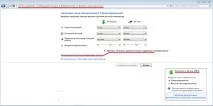
У вікні Мал. 3, відзначаємо для себе, що контролер ноутбука видав показання резервного часу роботи відбатареї до ноутбука 4 годину 49 хвилин, знаходимо посилання "Змінити додаткові параметри електроживлення" та "кликаємо".
Мал. 3 "Змінити додаткові параметри живлення"
Тепер можемо зайнятися налаштуванням плану живлення детальніше, виходячи з власних пріоритетів і завдань, які Ви поставили перед ноутбуком.
Мал. 4 Загальний вигляд "Додаткові параметри електроживлення"
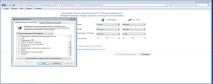
Перше, що ми робимо, перевіряємо налаштування "PCI Express" див. 5 - відповідальні за керування харчуванням стану зв'язку. Застосовуємо при роботі від батареї - або "помірне енергозбереження", або "максимальне енергозбереження" залежно від Ваших потреб та частоти використання комп'ютера, на відстані від стаціонарного (постійного) джерела живлення. При роботі від мережі економія енергії нас не турбує, оскільки потужність ноутбука, що споживається, порівняно невелика в порівнянні з побутовими приладами, тому ставимо "Откл".
Друге - це налаштування керування живленням процесора Мал. 6.
Відкриваємо "Мінімальний стан процесора" - виставляємо:
1. При роботі від батареї 8% (можливі варіанти 19% і 55% залежно від завдань, що стоять перед пристроєм).
2. Під час роботи від мережі ставимо 100% - економію за цим параметром ігноруємо.
Відкриваємо "Політика охолодження системи" (Рис.7):
1. Від батареї ставимо "Пасивний", у деяких моделях можна і потрібно виставляти "Активний", в основному це стосується посилених батарей та ноутбуків з високими показниками економії енергоспоживання (наприклад Samsung N148, N150 або Asus a32-1015 ,A32-K55 ). Так як охолодження процесора одна з дуже важливих функцій, що якісно впливають на роботу системи в цілому.
2. При роботі "Від мережі" ставимо "Активний" з перерахованих вище причин, економію ігноруємо.
3. Відкриваємо "Максимальний стан процесора" Мал. 6
1. Від батареї ставимо 19% (можливі варіанти 55% та 100%)
2. Під час роботи "Від мережі" ставимо 100% - економія не потрібна.
Третє - перевіряємо налаштування оповіщень, сигналів, відключення під час роботи ноутбука від батареї.
Для цього відкриваємо меню "Батарея" і послідовно, виходячи зі здорового глузду(не варто ставити сигнал про "Рівень низького заряду батареї" на рівні 90% зарядженої батареї) змін або залишаємо без змін існуючі параметри - "Дія майже повної розрядки батарей", "Рівень низького заряду батарей", "Рівень майже повної розрядки батарей", "Повідомлення про низький заряд батарей". "Дія низького заряду батарей", "Рівень резервної батареї" див. 8,9.
Прямуючи. У множині, про батареї йдеться, тому що в досить великій кількості ноутбуків використовується дві батареї - основна і резервна батарея.
Мал. 5 "PCI Express"
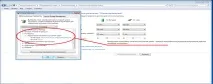
Мал. 6 "Мінімальний стан процесора"
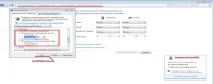
Мал. 7 "Політика охолодження системи"
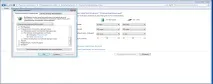
Мал. 8 "Рівень низького заряду батареї", "Дія майже повного розряджання батарей", "Рівень низького заряду батарей", "Рівень майже повного розряджання батарей", "Повідомлення про низький заряд батарей". "Дія низького заряду батарей", "Рівень резервної батареї"
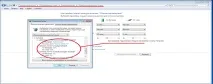
Мал. 9 "Рівень низького заряду батареї", "Дія майже повної розрядки батарей", "Рівень низького заряду батарей", "Рівень майже повної розрядки батарей", "Сповіщення про низький заряд батарей". "Дія низького заряду батарей", "Рівень резервної батареї"
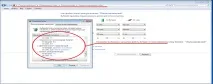
Далі вибираємо, на власний розсуд, параметри керування, які Вам цікаві, виходячи з ПЗ встановленого в ноутбуці. Це можуть бути "Жорсткий диск", "Internet Explorer", "Параметри адаптера бездротової мережі", "Сон", "Кнопки живлення та кришка", "Параметри USB", "Екран", "Параметри мультимедіа", "Intel Graphics settings і план "Збалансований" - вимога введення пароля при пробудженні. Мал. 10
Мал. 10 "Жорсткий диск", "Internet Explorer", "Параметри адаптера бездротової мережі","Сон", "Кнопки живлення та кришка", "Параметри USB", "Екран", "Параметри мультимедіа", "Intel Graphics settings"
Після виконання всіх необхідних налаштувань натискаємо - "OK" та зберігаємо виконані дії. Див. Рис. 6
Виконуємо налаштування яскравості плану під час роботи від акумулятора та роботи від мережі та зберігаємо зміни. Відеокарта серйозний споживач енергії, тому недооцінювати вплив цією настройкою не можна. Див. Рис.11
Мал. 11 "Зберегти зміни"
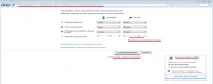
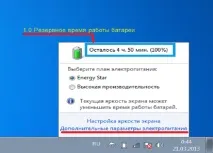
Вийшло те, що вийшло - весь час, поки ми застосовували налаштування ноутбука працював від акумулятора (приблизно 15-20 хвилин) - резервний час зріс на 1 хв. Див. Рис. 12. Подібні налаштування можна виконати для двох інших штатних планів Windows ОС 7 - "Наднизьке енергоживлення" та "Висока продуктивність".
Мал. 12 "Резервний час роботи від батареї"
Якщо Вас не влаштували налаштування параметрів плану живлення, завжди можна їх привести до колишніх - "Відновити параметри за замовчуванням". Див. Рис. 11
Мал. 11 "Відновити стандартні параметри"
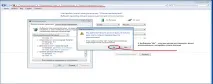
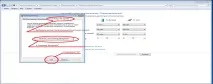
І нарешті, не можна залишити без уваги, план живлення запропонований виробником Lenovo G570 - "Energy Star". Див. Мал. 12. Дії виконуємо ті самі і враховуємо, що за умовчанням, це найбільш зручний для користувача план харчування. Такі ж плани пропонують разом із Windows OC 7 практично всі виробники ноутбуків.
Мал. 12 "Увімкнути Lenovo Energy Management"
Сподіваємося, що наведена вище інформація виявиться корисною для Вас. Нагадуємо, що кожна наступна покупка в нашому інтернет-магазині принесе знижку в розмірі 200 рублів Вам, Вашим друзям, родичам - підстава Вашої електронної пошти на нашій електронній пошті.
З повагоютехнічний спеціаліст компанії ТОВ "НАВІГАТОР"