1С PDM
p align="justify"> Метод контрольних прикладів (прототипів, пілотів і т.п.) широко застосовується при оцінці застосовності програмних продуктів і при впровадженні систем управління підприємством. Суть методу проста – у запропонованій/впроваджуваній системі засобами типового функціоналу на невеликому обсязі даних Замовника реалізується модель автоматизації «як має бути». Метод набагато ефективніший за просту демонстрацію можливостей управління виробництвом на прикладі «Кресла-качалки». Бачачи свої «цифри» у системі, Замовник вже заздалегідь розуміє, що «йому це підходить» і простіше погоджується на проект.
Пропоную до Вашої уваги методику швидкого створення контрольних прикладів застосування «1С:PDM» на даних Замовника з використанням раніше викладених сюди обробок:
Ця схема підходить для Замовників, які ведуть / мають конструкторську документацію 2D (креслення та специфікації) в САПР Компас. Вона дозволяє без особливих фінансових і трудових витрат продемонструвати потенційному замовнику на даних можливості «1С:PDM» для формування номенклатури та специфікацій УПП за цими даними.
Під «Замовником» можна розуміти як клієнта, якщо Ви – франчайзі чи консультант, так і менеджмент чи конструкторське бюро Вашої компанії, якщо Ви – впроваджений на виробництві.
Для демонстраційного прикладу Замовник зазвичай готовий надати КД на виріб. Обсяг цієї документації, як правило, невеликий. Від кількості складових нічого не залежить, а читабельність падає. Але нам і ця обставина майже байдужа, тому що ми завантажуватимемо КД обробкою.
Що потрібно?
Усі подальшіПодії необхідно проводити в об'єднаній основі 1С:УПП+1С:PDM. Підійде база з комплекту «1С:Машинобудування 8 СТАРТ PLM» або демонстраційний приклад компанії АППІУС (його можна отримати у складі партнерських матеріалів якщо Ви - франчайзі, або на [email protected], якщо Ви є щасливим власником «1С:УПП») ).
Жодних особливих вимог до бази немає. Єдине, що потрібно перевірити – наявність у довіднику «Класифікатор одиниць виміру» елементів «шт» з кодом 796 та «кг» (код 166). Саме вони підставляються під час завантаження складів виробів у відповідні графи.
Для завантаження складів нам знадобиться САПР «Компас». Щоб залишитись у правовому полі та не порушувати ліцензійну політику «Аскон», демоверсія пристосована для роботи з САПР «Компас LT». Завантажити її можна із офіційного сайту «Аскон».
Завантаження конструкторської документації Компас у 1C:PDM
Клієнт надає інформацію як файлів .cdw (креслення) і .spw (специфікація). Ці файли перебувають у каталогах із структурою виду:
…\Архів\АБВГ\ АБВГ 123-45-67\АБВГ-123.00.000\АБВГ-123.10.000 Сборка.spw
…\Архів\АБВГ\ АБВГ 123-45-67\АБВГ-123.00.000\АБВГ-123.10.000СБ Складання.cdw
…\Архів\АБВГ\ АБВГ 123-45-67\АБВГ-123.00.000\АБВГ-123.10.001 Корпус.cdw
Звертаю Вашу увагу, що демо-версія має обмеження: за один прийом завантажуються креслення та одна специфікація із зазначеної папки. Тобто обробку треба буде запустити стільки разів, скільки складальних одиниць Ви завантажуєте. Тим не менш, обробка коректно відтворює структуру папок завантаження, тому кінцевий результат від цього обмеження не постраждає.
При завантаженні КД нові елементи створюються у разі наявності креслення. Тому, якщо клієнт креслення не надав - елемент не створенийбуде і до складу збирання не потрапить.
За результатами роботи обробка видасть звіт про незнайдені елементи виду:
Помилка
Коментар
Установка застосування
Створення елементів PDM
Формування специфікацій
Розділ:Деталі, Позначення:АБВГ.01.23-45 - не знайдено елементу складу
Розділ:Стандартні вироби, Подання:Щось стандартне - не знайдено елементу складу
Тут важливо знати таке:
1) Якщо обробка бачить позначення (шифр, заводський номер, артикул, номер деталі) – пошук відбувається за ним. Незнайдене позначення може означати таке:
- Клієнт не надав креслення. Дзвонимо клієнту, з'ясовуємо, пишемо причину, чому такий елемент не вказаний у складі.
- Позначення є, але воно якесь інше. Поширений, наприклад, варіант, коли складальний креслення має позначення «АБВГ-1234-567-89[ПРОБІЛ!] СБ». Лікується додаванням у табличну частину «Зміни» рядка «СБ» з пробілом, що замінюється на просто «СБ». Багато «плюшок» можна дозволити саме так. В крайньому випадку, позначення можна поправити PDM вручну.
Примітка: наведений варіант неприємний ще й тим, що саме за «СБ» обробка визначає тип створюваного елемента: складання або деталь. І якщо слово «СБ» у розпізнаному позначенні відсутнє (а це може статися, якщо ми вказали прогалину в якості роздільника) – замість складання отримаємо деталь, і її доведеться видаляти через «Адміністрування 1C:PDM».
2) Якщо «Позначення» немає – це означає, що ми маємо справу зі стандартними/покупними виробами або з матеріалами. Їх необхідно заносити до «Конструкторсько-технологічного довідника» «1C:PDM». Про це трохи нижче. Після занесенняінформації в КТС завантаження складів виробів необхідно повторити.
Конструкторсько-технологічний довідник
Про пристрій КТС можна прочитати та подивитися на сайті розробника у розділі «Управління довідковими даними в 1С: PDM».
Нам важливо знати таке:
«Кінцевим елементом ієрархії є поняття ресурсу. Ресурс не може містити підлеглі папки, але може зберігати в собі елементи певного виду. Ресурс створюється окремо від папки ієрархії і для нього вказується набір властивостей, властивих елементам, що зберігаються в ресурсі. Для різних ресурсів (навіть що зберігають один вид елемента)набір властивостей може бути різним » (виділено мною).
Тобто нам необхідно класифікувати елементи, які необхідно створити та розподілити їх за ресурсами. Можна, звичайно, створити один ресурс «Стандартні вироби» та звалити туди всі необхідні нам позиції, але це порушить ідеологію «1C:PDM» та зіпсує враження від демонстрації системи Замовнику.
Методом пильного погляду або опитування клієнта можна зробити попередню класифікацію позицій, що відсутні, і створити відповідні ресурси в папках КТС «Стандартні та інші вироби» та «Матеріали та металовироби» відповідно.
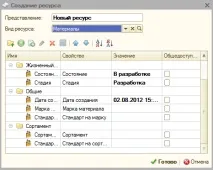 | 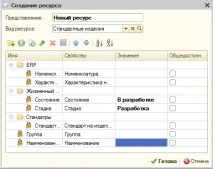 |
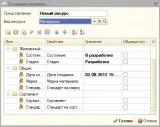
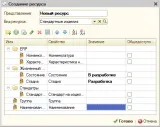
З наведених картинок видно, що зумовлений набір властивостей ресурсу для стандартних та інших виробів містить графи «Найменування» та «Стандарт на виріб», а для матеріалів – «Марка матеріалу», «Стандарт на марку», «Сортамент» та «Стандарт на сортамент» ».
Після цього вибираємо у дереві ліворуч вікна КТС створений ресурс та переводимо його у вигляд таблиці:
Для наочності можна ввести в ресурс одну позицію як зразок.
Після цього можна сформувати табличнийдокумент за допомогою пункту контекстного меню «Вивести список», зберегти його у форматі .xls та передати Замовнику разом із звітом обробки завантаження та проханням грамотно наповнити інформацію про матеріали та/або стандартні вироби.
Навіть якщо Замовник відмовився наповнювати цю інформацію або це неможливо з політичних міркувань, знайти людину, яка вміє заповнювати таблиці Excel і знайома застосуванням комбінацій клавіш Ctrl+C і Ctrl+V, набагато легше, ніж удосконалювати свої навички введення інформації в «1С:PDM» .
Заповнені та перевірені файли Excel можна завантажити обробкою «1С: PDM. Завантаження в КТС із табличного документа»
Щоб обробка завантаження КД «побачила» ці матеріали та стандартні вироби, знадобиться невеликий «танець з бубном». Справа в тому, що з параметрів елемента, зокрема, формується його правильне з конструкторської точки зору найменування. У «1С:PDM» це називається «Уявленням елемента». Саме за поданням шукає матеріали, стандартні та покупні вироби обробка завантаження КД. Тому, перед завантаженням ресурсу необхідно налаштувати правила формування уявлення його елементів.
Приклад налаштування подання наведено на малюнку:
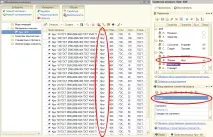
Щоб відкрити властивості ресурсу, виберіть його в дереві ліворуч та натисніть значок на панелі інструментів.
У розділі «Уявлення елементів ресурсу» налаштовуються правила формування уявлень. Ви можете додавати (гіперпосиланням «Додати до вистави»), переміщати (Синіми стрілками) і видаляти (хрестиком) елементи подання.
Правила дуже прості: чим рядок вищий у правилах, тим «лівіше» значення параметра у поданні. Як змінюється вистава, Ви зможете побачити у відповідній колонці таблиці. Кнопка завждиВам допоможе. Ваше завдання – задати правила таким чином, щоб подання елемента склалося саме в той рядок, який шукає обробка завантаження.
Якщо елемент попався зовсім шкідливий, і «не хоче» бути обробкою завантаження КД, у Вас є крайній засіб: виберіть елемент ресурсу (тобто конкретний рядок таблиці), і піктограмою відкрийте вікно властивостей елемента. У розділі «Уявлення» видаліть усе, що там є, додайте елемент , і в рядок вставте те, що Ви отримали у звіті під час завантаження КД (Майте на увазі, що перед «–» у повідомленні про помилку є пробіл.). Вже це уявлення обробка знайде обов'язково.
Будь-яке збереження даних у 1С:PDM не відбувається автоматично, тому у властивостях ресурсу та елемента не забувайте натискати кнопку «Застосувати».
Після вдалого завантаження складів правила формування подання можна відновити у вікні параметрів ресурсу кнопкою .
Створення специфікацій УВП
Розробники «1С:PDM» називають «Технологічною схемою виробу» набір елементів Довідників «Специфікації» та «Технологічні карти» «1С:УПП», що стосуються одного виробу. Мабуть, для того щоб користувач не плутався. У нас технологія не описана ніяк, тому створюватимуться лише специфікації.
Після того, як усі склади успішно завантажені, перенести їх до довідників УПП дуже просто за допомогою обробки «1С:PDM. Створення номенклатури та специфікацій з електронної структури виробів». Ніяких особливих хитрощів там немає, проте важливо виконати підготовчі операції, описані за посиланням.
Загальна послідовність створення номенклатури та складів наступна:
Спочатку необхідно створити номенклатуру для матеріалів та покупних виробів. Це необхідно, щоб вони «лягли» у відповідніпапки.
У довіднику "Номенклатура" створюємо "кореневі" папки: "Вироби", "Покупні та стандартні", "Матеріали".
Запускаємо обробку. При виборі «Корневого елемента» у провіднику переходимо до розділу «Довідники», відзначаємо, наприклад папку «Матеріали та металовироби», та підтверджуємо свій вибір.
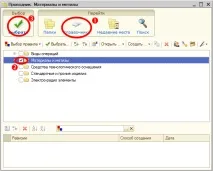
Вибираємо папку довідника «Номенклатура», вказуємо вид номенклатури, що відповідає елементам, що створюються, і тиснемо кнопку «Виконати».
Аналогічно чинимо зі «Стандартними та іншими виробами».
Процес створення номенклатури на вироби не відрізняється від описаного вище, за тим лише винятком, що особисті папки з виробами ми вибираємо з розділу "Папки", а після створення складальних одиниць ще створюється специфікація.
Для створення специфікацій використовується штатна обробка "1C: PDM", доступна в меню "1С: PDM" - "Технологічна схема (УПП)". Усі повідомлення, які видасть ця обробка, Ви побачите у вікні службових повідомлень.
Якщо щось було зроблено неправильно, Вам може знадобитися повторити якісь з попередніх операцій. Тут хочу наголосити, що всі три обробки допускають багаторазове використання, при цьому результат постраждати не повинен.