Як у Windows 7 вимкнути оновлення
Будь-яка операційна система потребує регулярних оновлень. Оновлення є «комплектом» доробок та поліпшень, які дають можливість платформі працювати стабільніше, швидше, оптимальніше. За замовчуванням у Windows 7 активовано опцію автоматичного завантаження оновлень, проте не кожному користувачеві це подобається, оскільки, на жаль, нерідкі випадки, коли оновлення призводять не до поліпшень, а навпаки, до різних зависань і збоїв у роботі системи. Така ситуація пов'язана з різними причинами, наприклад, зі збоями під час оновлення, недостатньою кількістю пам'яті на ПК і т.д.
Вимкнення оновлень Windows 7
Відразу зазначимо, ви можете, як зовсім відключити оновлення Windows 7, так і відключити лише автоматичний режим оновлень, задавши замість нього ручний і керувати процедурою оновлення на власний розсуд. Спочатку давайте розглянемо, як у Windows 7 відключити оновлення зовсім.
Для цього дотримуйтесь цієї інструкції:
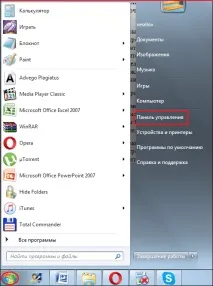
1. Натисніть кнопку «Пуск», виберіть «Панель керування».
2. У вікні навпроти рядка «Перегляд» встановіть параметр «Дрібні значки».
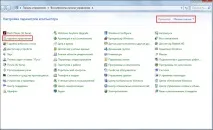
3. Клацніть розділ «Адміністрування» (див. скріншот вище), у вікні, що відкрилося, двічі лівою кнопкою миші натисніть на рядок «Служби».
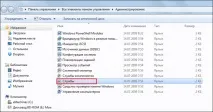
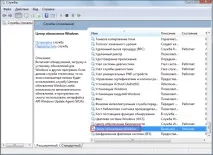
4. У списку знайдіть пункт «Центр оновлень Windows», двічі клацніть по ньому лівою кнопкою миші.
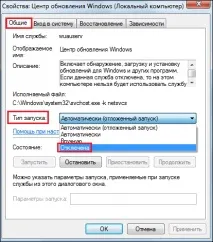
5. У вікні, що відкрилося, у вкладці «Загальні» знайдіть параметр «Тип запуску» і у випадаючому списку виберіть «Відключена».
6. Натисніть спочатку кнопку «Застосувати», потім «ОК».
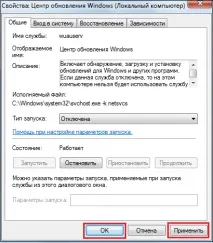
7. Готово! Центр оновлень Windows повністю вимкнено!
Якщо захочете увімкнути «Центр оновлень Windows» виконайте пункти 1-4 вищенаведеної інструкції, далі у вікні у вкладці «Загальні» знайдіть параметр «Тип запуску» і у списку виберіть:
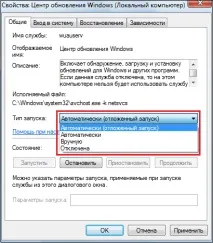
• Параметр «Автоматично» — якщо хочете, щоб оновлення запускалися автоматично;
• Параметр "Автоматично (відкладений запуск)", якщо хочете, щоб оновлення завантажувалися в автоматичному режимі, але встановлювалися за вашою командою;
• «Вручну», якщо хочете самі завантажувати та інсталювати оновлення.
Не забудьте, перш ніж натиснути «ОК», натиснути кнопку «Застосувати», щоб зміни набули чинності!
Вимкнення оновлень Windows 7 в автоматичному режимі
Якщо ви хочете вимкнути оновлення Windows 7 в автоматичному режимі, тобто більш простий шлях для виконання цієї процедури, виконайте інструкції:
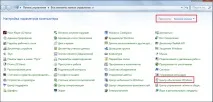
1. Натисніть кнопку "Пуск", виберіть "Панель керування" (див. скріншот вище).
2. Напроти рядка "Перегляд" встановіть параметр "Дрібні значки" (див. скріншот вище).
3. Тепер знайдіть розділ «Центр оновлення Windows», клацніть його.
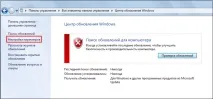
4. У вікні клацніть пункт «Налаштування параметрів».
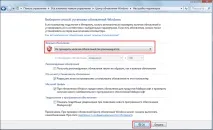
5. У вікні, що з'явилося в розділі «Важливі оновлення», виберіть у випадаючому списку параметр «Не перевіряти наявність оновлень (не рекомендується)», а потім натисніть кнопку «ОК».
6. Готово! Тепер автоматичні оновлення windows 7 більше не заважатимуть вам.
Налаштування оновлень у ручному режимі
Якщо ви виконаєте вказану вище інструкцію, ваш ПК ніколи не буде оновлюватися в автоматичному режимі. Але якщо ви при цьому хочете, щоб ваш ПК оновлювався, вам необхідно налаштуватионовлення в ручному режимі, для цього:
1. Натисніть кнопку "Пуск", виберіть "Панель керування" (див. скріншот вище).
2. Напроти рядка "Перегляд" встановіть параметр "Дрібні значки" (див. скріншот вище).
3. Тепер знайдіть розділ «Центр оновлення Windows», клацніть його (див. скріншот вище).
4. Натисніть кнопку «Перевірка оновлень», система почне пошук доступних оновлень, і через деякий час видасть список наявних оновлень [1,2].
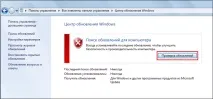
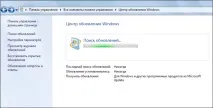
5. Коли завершиться процедура пошуку, ви побачите, що всі оновлення розсортуються за двома списками – «Важливими» та «Необов'язковими», ви можете відкрити кожен і встановити бажані оновлення. Можна інсталювати всі оновлення, можна вибірково.
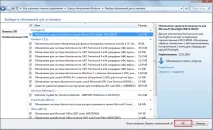
6. Після вибору необхідних оновлень, натисніть «ОК», далі кнопку «Встановити оновлення», цей процес в залежності від кількості оновлень, часу останнього оновлення та швидкості вашого інтернету може зайняти різний проміжок часу.
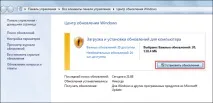
7. Після завершення процесу оновлення обов'язково перезавантажтеся, і тоді вони набудуть чинності.
Отже, тепер ви знаєте, як у Windows 7 відключити оновлення, а також як керувати оновленнями вручну. Сподіваємося, ця інформація виявилася для вас корисною!