2. Групування та розгрупування
Групування та розгрупування
Групуванням називається операція, що з'єднує сукупність окремих об'єктів та/або раніше створених груп у групу. Зв'язування об'єктів у групу дозволяє поводитися з ними як із єдиним цілим, виконуючи перетворення групи як перетворення єдиного об'єкта.
У роботі над малюнком групи використовуються дуже часто. Основне їх призначення - запобігати випадковому зміщенню окремих об'єктів, що утворюють фрагмент зображення, відносно один одного. Створення груп дозволяє спростити операції копіювання та розміщення фрагментів зображення. Диспетчер об'єктів, робота з яким розглядалася у попередньому уроці, дозволяє давати головним та вкладеним у них дочірнім групам об'єктів осмислені імена, що значно спрощує пошук об'єктів, що відповідають тій чи іншій частині зображення (рис. 10.1).
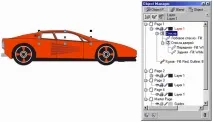
Мал. 10.1.Головна група, що містить у собі об'єкт та дочірню групу об'єктів
На малюнку представлено зображення автомобіля, що складається із чотирьох об'єктів. Замкнена крива із заливкою, що зображує кузов, не входить до складу груп.
Три об'єкти, що відповідають склам, складають головну групу, що включає дочірню групу стекол дверей і дочірній об'єкт — криву, що зображує лобове скло. Групи об'єктів одержали відповідні імена. Клацніть на розташованому ліворуч від імені групи квадратику зі знаком «мінус» можна вимкнути відображення у вікні диспетчера об'єктів усіх дочірніх груп та об'єктів, що становлять групу. При послідовному підході до побудови малюнка у вікні диспетчера об'єктів завжди відображатиметься його доступна та зручна схема.
Щоб згрупувати об'єкти, слід виділити їх та клацнути на кнопці Group (Сгрупувати) панелі атрибутів.
При групуванні кількох об'єктів у випадку відбувається їх переміщення в стосі об'єктів. Найвищий з об'єктів, що увійшли в групу, залишається в стосі на тій же позиції, а решта, зберігаючи своє розташування в стосі відносно один одного, розташовуються безпосередньо під ним компактною групою. Наприклад, якщо в стопці зверху вниз розташовувалися коло, квадрат, еліпс та п'ятикутник, то після групування кола та п'ятикутника порядок прямування об'єктів буде наступним: коло, п'ятикутник (в одній групі з колом), квадрат, еліпс. Якщо ці об'єкти перекривали один одного і мали заливку, операція групування може змінити зображення досить істотно.
Щоб розгрупувати раніше створену групу, перетворивши її на сукупність виділених об'єктів і дочірніх груп (якщо такі входили до складу цієї групи), достатньо виділити групу та клацнути на кнопці Ungroup (Розгрупувати) панелі атрибутів.
Після розгрупування об'єкти, що входили до складу групи, залишаються в стопці об'єктів на тих же позиціях, які вони займали, перебувають у групі, не повертаючись на позиції, які займали до групування. Тому операція розгрупування не впливає зображення.
Пристиковане вікно диспетчера об'єктів дозволяє додавати об'єкти до складу раніше створених груп, просто перетягуючи в секцію групи рядок, що відповідає об'єкту, що додається. До виходу одинадцятої версії CorelDRAW вивести тим самим способом об'єкт зі складу групи не вдавалося. У новій версії цей недолік усунений, і об'єкт (або дочірню групу) можна вивести зі складу групи, перетягуючи рядок у вікні диспетчера.
Щоб розділити на окремі об'єкти не тільки головну групу, а й усі дочірні, що входять до її складу.групи, клацніть на кнопці Ungroup all (Розгрупувати всі).
Для редагування об'єкта, що входить до складу групи, в більшості випадків немає потреби розгруповувати його. Достатньо виділити цей об'єкт усередині групи, клацнувши на ньому інструментом Pick (Вибір) при натиснутій клавіші Ctrl або клацнувши на відповідному рядку у вікні диспетчера об'єктів. Об'єкт буде виділений зі статусом дочірнього (перед ім'ям об'єкта у рядку стану з'явиться слово Child), після чого з ним можна працювати як зі звичайним об'єктом - зокрема, змінювати заливку, параметри лінії контуру, форму.