20 секретних функцій Microsoft Word, Старий Добрий Комп, Корисне ПЗ
1. Швидко вставити дату можна за допомогою комбінації клавішShift Alt D. Дата вставиться у форматі ДД.ММ.РР. Таку ж операцію можна зробити і згодом за допомогою комбінації Shift Alt T .
2. Помилковий CAPS LOCK. Випадково увімкнувши його і не подивившись на екран, можна набрати гору тексту, який доведеться видалити і переписати з нуля через одну кнопку. Але виділивши потрібний текст і натиснувшиShift F3, ви зміните регістр з ВЕЛИКОГО на рядковий. Один натиск - Перші Букви Слів, друге натискання - ВЕСЬ ВИДІЛЕНИЙ ТЕКСТ.
3. Прискорення курсора. Зазвичай, якщо ви переміщаєте курсор за допомогою стрілок, він рухається по одній літері. Щоб прискорити його пересування, натисніть клавішуStrl.
4. Виділення різних фрагментів тексту. УтримуйтеCtrl і виділяйте потрібні вам шматки тексту.
5. Швидке виділення великого шматка тексту. Щоб швидко виділити великий шматок тексту, встановіть курсор у його початок і клацніть мишкою зShift в кінці фрагмента. Збереже час і нерви у ситуаціях, коли доводиться виділяти кілька аркушів одразу.
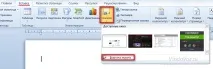
6. Вставка скріншота. Натисніть кнопку «Знімок », і Word покаже всі активні вікна. Натиснувши на будь-яке з них, ви отримаєте скріншот цього вікна.
7. Включення переносів може покращити читання тексту, а також позбавить вас від довгих порожніх інтервалів між словами. Ви можете розставити їх самі або довірити комп'ютеру. Кнопка знаходиться в меню «Розмітка сторінки » — «Розташування переносів ».
8. Вставка водяного знака (watermark). Для цього перейдіть в меню «Разметка сторінки » і виберіть «Підкладка ». У Wordє чотири стандартні шаблони, також можна створити свій.
9. Повторення останньої команди. Якщо ви натиснетеF4, Word повторить останню команду, яку ви зробили. Це може бути введення тексту, послідовне видалення кількох рядків, застосування стилів для різних відрізків тексту та багато іншого.
10. Ставити удар єння в Word простіше простого. Для цього встановіть курсор після літери, на якій має стояти наголос, і натиснітьAlt 769. Важливо: цифри потрібно натискати праворуч на цифровій клавіатурі.
11. Налаштування верхньої стрічки з кнопками. Для цього перейдіть у меню «Файл » — «Параметри » — «Налаштувати стрічку ». Тут можна додати функції, яких раніше не було, та видалити ті, які не потрібні. Більше того, ви можете видаляти або створювати вкладки з функціями.
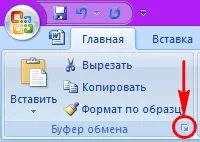
13. Швидке переміщення по документу. Існує кілька комбінацій, які сильно прискорюють навігацію по документу:
Ctrl Alt Page Down - наступна сторінка;Ctrl Alt Page Up — попередня сторінка;Ctrl Home - переміститися вгору документа;Ctrl End - здогадайтеся самі. 🙂
14. Вставка нової сторінки. КомбінаціяCtrl Enter дозволяє миттєво створити новий аркуш.
15. Налаштування збереження. За промовчанням Word зберігає всі файли до папки «Документи». Щоб змінити це, перейдіть у меню «Файл » — «Параметри » — «Збереження ». У рядку «Розташування локальних файлів за замовчуванням» виберіть потрібну папку. У цьому меню ви можете налаштувати форматдокументів за замовчуванням, автозбереження та багато іншого.
16. Вихідне форматування. Щоб повернути тексту вихідне форматування, потрібно натиснути комбінацію клавішCtrl Spacebar.
17. Менеджер завдань. Натисніть правою кнопкою на стрічці функцій зверху та виберіть «Налаштування стрічки ». У правому стовпці увімкніть єдину відключену вкладку «Розробник ». Перейдіть у вкладку «Розробник » і знайдіть елемент «Прапорець », на якому зображена галочка (чому б і ні). Тепер, натискаючи на прапорець, ви можете створювати списки завдань та позначати їх як виконані.
18. Вертикальне виділення тексту. Для цього утримуйтеAlt та використовуйте курсор мишки для виділення.
19. Захист паролем. Щоб захистити документ паролем, перейдіть у вкладку «Файл » та виберіть опцію «Захист документа ». Тепер сміливо створюйте пароль, однак пам'ятайте, що якщо ви забудете його, відновити його не вийде.
20. Швидке збереження. Стандартні гарячі клавіші збереженняCtrl S у Word не працюють, але їх можна налаштувати.
Microsoft Office 2013 : Файл > Параметри > Налаштувати стрічку > Поєднання клавіш > Налаштування > Вкладка "Файл" > FileSave > Нове поєднання >Ctrl S > Призначити
Microsoft Office 2007 : Кнопка Office > Параметри Word > Налаштування > Поєднання клавіш: Налаштування > Меню Office > FileSave > Нове поєднання клавіш >Ctrl S > Призначити