2.2. Сортування списків
Зміна порядку рядків у списку називаєтьсясортуванням. Рядки у списку можна сортувати за значеннями осередків одного або кількох стовпців. Рядки у процесі сортування переупорядковуються відповідно до заданого порядку сортування.
Щоб відсортувати списокпо одному полюнеобхідно:
Встановити курсор у той стовпець таблиці, яким потрібно виконати сортування.
Натиснути кнопкуСортування за зростаннямабоСортування за спаданнямна панелі інструментівСтандартна
Якщо потрібно виконати сортуванняза двома або декількома стовпцями:
Виконати командуДані – Сортування.
У діалоговому вікніСортування діапазону(рис. 2) у поліСортувати попотрібно вибрати назву стовпця і вказати порядок сортування.
Те саме необхідно виконати для другого і третього полів.
Натиснути кнопкуОК.
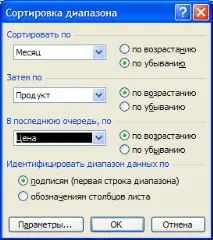
Завдання параметрів сортування
діапазону за кількома полями
Результат виконання сортування по полях може виглядати так, як показано на рис.
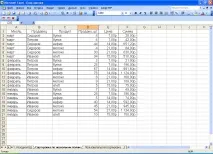
Результат сортування за кількома полями
Щоб задатикористувацький порядок сортуваннянеобхідно:
1. Виконати командуСервіс – Параметри – вкладка Списки. У поліЕлементи спискупотрібно ввести точну назву типу товарів. Наприклад, необхідно впорядкувати інформацію по місяцях у такому порядку: Січень, Лютий, Березень.
2. Натисніть кнопкуДодати. Елементи списку будуть включені у вікноСписки.
Якщо потрібно буде видалити помилкові списки, виділіть їх і натисніть на кнопкуВидалити.
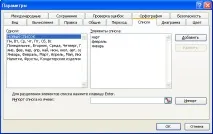
Завдання елементів списку для організації порядку сортування
Виконати командуДані – Сортування. У вікніСортування діапазонунатисніть кнопкуПараметри…. Розкрити список вікнаСортування за першим ключемі вибрати потрібну послідовність (рис. 5).
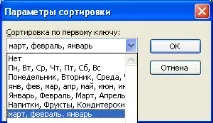
Встановлення параметрів сортування для
організації користувача порядку сортування
ПрапорецьВраховувати регістрможна не встановлювати (рис. 6). У цьому випадку сортування буде менш суворим по відношенню до тексту.
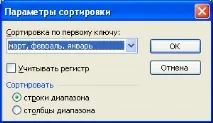
Облік регістру при організації
користувальницького порядку сортування
Результат виконання сортування, вказаної на рис. може виглядати так, як показано нижче.
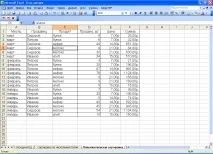
Результат користувальницького сортування
2.3. Фільтрування списків
Фільтруючи список, можна відображати лише рядки, які задовольняють заданим умовам відбору. Наприклад, список покупок, зроблених покупцями, можна відфільтрувати так, що на екран будуть виведені імена лише тих покупців, які здійснили покупки більше ніж на 500 рублів. УMicrosoftExcelдоступні два способи фільтрації даних:автофільтртарозширений фільтр.
2.3.1. Автофільтр
В автофільтрі умови відбору задаються за допомогою кнопок зі стрілками, які розташовані в заголовках стовпців списку. Застосовувати командуАвтофільтрнеобхідно для того, щоб швидко відфільтрувати дані з однією або двома умовами, що накладаються на комірки окремого стовпця.
Правила фільтрації за допомогоюАвтофільтра:
Вказати будь-яку комірку у списку, що фільтрується.
У пункті менюДанівиберіть пунктФільтр, потім командуАвтофільтр.При цьому в рядку з іменами стовпців встановлюються кнопки прихованих списків ,містять команди та список значень даного поля. За допомогою цього меню можна вибрати записи із заданим значенням поля.
Щоб відфільтрувати список за одним із значень, що зустрічаються в стовпці, виберіть потрібне значення з набору, що розгорнувся.
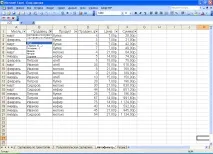
Щоб відфільтрувати список за двома або більше значеннями, що зустрічаються в стовпці, або з використанням операторів порівняння, необхідно вибрати рядокУмова.з набору, що розгорнувся.
У діалоговому вікніАвтофільтр користувачаможна, вказуючи, оператори більше, менше, рівно і т.д. ввести два критерії на значення. Якщо ці умови мають виконуватися одночасно, то у діалоговому вікні вибирається перемикачІ. якщо хоча б одна з умов, тоАБО.
Якщо автофільтр застосовується до текстового поля, то як логічна функція, що зв'язує умови, завжди потрібно вибиратиАБО. Для полів числового типу або дат необхідно використовувати таке:
МеншеІбільше, коли цікавить область між двома числами чи датами.
БільшеАБОменше в тому випадку, якщо цікавить область поза інтервалом, заданим двома числами або датами.
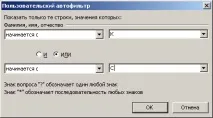
Діалогове вікноАвтофільтр користувача
Використовуючи автофільтр, можна також вибрати кілька найбільших чи найменших значень. Для цього слід у менюАвтофільтравибрати пунктПерші 10…. У діалоговому вікніНакладення умови за спискому першому полі з лічильником необхідно вибрати кількість записів, а праворуч вибрати – найбільших або найменших.
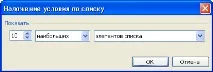
Діалогове вікноНакладення умови за списком
Видалення автофільтра включає:
1. Скасування фільтрації стовпця:
Натиснути в стовпці кнопку зістрілкою , потім вибрати з списку, що розгорнувся, командуВсе.
2. Скасування фільтрації списку:
У пункті менюДанівибрати пунктФільтр, потім командуПоказативсе.
3. Видалення автофільтра зі списку:
У пункті менюДанівибрати пунктФільтр, потім командуАвтофільтр.
Приклад 1. У вихідній базі даних, використовуючи Автофільтр, показати записи:
Для виконання завдання необхідно встановитиАвтофільтрна таблицю за допомогою командиДані – Фільтр – Автофільтр.
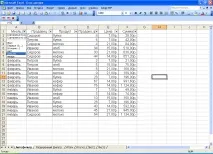
Приклад використання автофільтра
Результат виконання фільтрації може виглядати, як показано на рис.
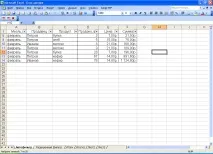
Результат фільтрації з використанням
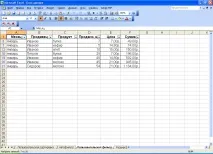
Результат відбору інформації
На другому етапі в меню автофільтра поляПродановибрати пунктУмова…
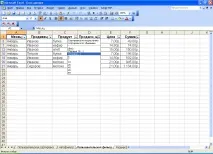
Приклад використання користувача
У діалоговому вікніАвтофільтр користувачанеобхідно задати умову: від 10 до 42 шт.
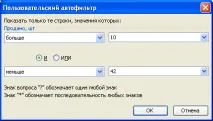
Приклад завдання умов у користувальницькому
Результат виконання відбору з використанням автофільтра користувача представлений на рис.