3 способи запуску програм, закріплених на панелі завдань від імені Адміністратора Windows 10
Операційна система Windows дозволяє закріпити програми, що часто використовуються, на панелі завдань з часів Windows 7. Хоча Windows 10/8/7 не дозволяє закріпити файли і папки на панелі завдань, існують різні хакі що дозволяють це зробити.
Всім відомо, що за допомогою меню Пуск або меню пошуку можна швидко знайти та запустити необхідну програму чи програму. Але багато користувачів воліють закріпити свої улюблені програми на панелі завдань, тим самим отримати доступ до них швидко та легко. Але що якщо ви хочете запустити закріплену програму на панелі завдань від імені адміністратора?
Запустити закріплену програму на панелі завдань від імені адміністратора Windows 10.
Наприклад, ви закріпили Командний рядок на панелі завдань і тепер хочете запустити його від імені адміністратора. Звичайно, ви можете використовувати пошук у меню Пуск, щоб знайти командний рядок, і клацнувши правою кнопкою миші на командному рядку (у результатах пошуку), вибрати Запуск від імені адміністратора. Але було б непогано запустити програму закріплену на панелі завдань як адміністратора без використання пошуку?
Спосіб 1 з 3
Запустити закріплену програму на панелі завдань від імені адміністратора
Windows дозволяє запускати закріплені програми на панелі завдань від імені адміністратора. Все, що вам потрібно зробити, це утримуючи клавішу Ctrl та Shift, натиснути на програму, закріплену на панелі завдань, щоб запустити її від імені адміністратора. Якщо ви не відключили UAC, ви побачите підтвердження UAC, де потрібно натиснути кнопку Так, щоб запустити програму з правами адміністратора.
Припустимо, що ви закріпили Командний рядок напанелі завдань. Щоб запустити її від імені адміністратора, утримуйте клавішу Ctrl і Shift , а потім натисніть значок Командного рядка на панелі завдань, щоб запустити його від імені адміністратора.
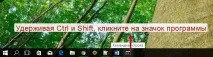
Звичайно, деякі програми, такі як Провідник Windows (File Explorer) і Панель керування не можуть бути запущені від імені адміністратора, Windows не дозволяє запускати ці програми від імені адміністратор.
Таким чином, ви можете запустити практично будь-яку програму, прикріплену на панелі завдань як адміністратора утримуючи клавіші Ctrl і Shift, а потім клацнути на значок програми на панелі завдань.
Спосіб 2 з 3
Інший спосіб запуску програми, закріпленої на панелі завдань, як адміністратор
На додаток до згаданого вище способу є ще один крутий спосіб запуску програми, закріпленої на панелі завдань як адміністратора. Ось те, що вам потрібно зробити:
Крок 1: Клацніть правою кнопкою миші на піктограму програми на панелі завдань, щоб відкрити список переходів.
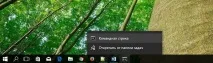
Крок 2: У списку переходів, клацніть правою кнопкою миші на імені програми, щоб відкрити контекстне меню, у контекстному меню натисніть на пункт -Запуск від імені адміністратора.
Спосіб 3 з 3
Завжди запускати програми, закріплені на панелі завдань від імені адміністратора.
Якщо ви хочете завжди запускати програми або програми, які закріплені на панелі завдань з правами адміністратора, є просте рішення. Ось як це зробити.
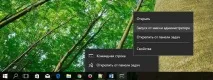
Крок 1: Клацніть правою кнопкою миші на піктограму програми на панелі завдань, щоб відкрити список переходів для програми.
Крок 2: Тепер у списку переходів, клацніть правою кнопкоюмиші на піктограму програми та натисніть кнопкуВластивості.
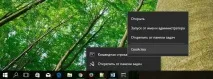
Крок 3: У діалоговому вікні Властивості перейдіть на вкладкуЯрлик. НатиснітьДодатково.
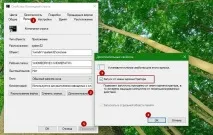
Крок 4: УвімкнітьЗапуск від імені адміністратора. НатиснітьOK таЗастосувати. Всі!
Тепер, коли ви натискаєте на піктограму програми на панелі завдань, програма буде запускатися від імені адміністратора.