30 функцій Excel за 30 днів КОДСІМВ (CODE) - Microsoft Excel для початківців
Вітаю! Ви дісталися кінця першого тижня марафону30 функцій Excel за 30 днів, вивчивши вчора функціюFIXED (ФІКСОВАНИЙ). Сьогодні ми трохи розслабимося і займемося функцією, яка не так багато прикладів використання – це функціяCODE (КОДСІМВ). Вона може працювати разом з іншими функціями у довгих та складних формулах, але сьогодні ми зосередимося на тому, що вона може робити самостійно у найпростіших випадках.
Функція 07: CODE (КОДСІМВ)
ФункціяCODE (КОДСІМВ) повертає чисельний код першого символу текстового рядка. Для Windows це буде код із таблиціANSI, а для Macintosh – код із таблиці символівMacintosh.
Як можна використовувати функцію CODE (КОДСІМВ)?
ФункціяCODE (КОДСІМВ) дозволяє знайти відповідь на такі запитання:
- Який прихований символ приховується наприкінці імпортованого тексту?
- Як я можу ввести спеціальний символ у комірку?
Синтаксис CODE (КОДСІМВ)
ФункціяCODE (КОДСІМВ) має такий синтаксис:
CODE(text) КОДСИМВ(текст)
- text (текст) – це текстовий рядок, код першого символу якого Ви хочете отримати.
Пастки CODE (КОДСІМВ)
Результати, що повертаються функцією різних операційних системах, можуть відрізнятися. Коди символів ASCII (з 32 по 126) здебільшого відповідають символам на Вашій клавіатурі. Однак, символи для вищих номерів (від 129 до 254) можуть відрізнятися.
Приклад 1: Отримуємо код прихованого символу
Текст, що копіюється з веб-сайту, іноді містить приховані символи. ФункціяCODE (КОДСИМВ) може бути використана для того, щоб визначити, що це за символи.Наприклад, у комірці B3 знаходиться текстовий рядок, у якому видно слово “test ” – всього 4 символи. У комірці С3 функціяLEN (ДЛСТР) підрахувала, що у комірці B3 перебуває 5 символів.
Щоб визначити код останнього символу, Ви можете використовувати функціюRIGHT (ПРАВИМ), щоб вийняти останній символ рядка. Далі застосувати функціюCODE (КОДСИМВ), щоб отримати код цього символу.
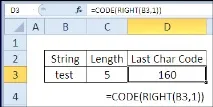
В клітинці D3 видно, що останній символ рядка має код160, що відповідає нерозривному пробілу, який використовується на веб-сайтах.
Приклад 2: Знаходимо код символу
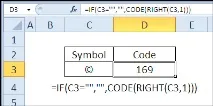
Після того, як вставлено символ, можна визначити його код, використовуючи функціюCODE (КОДСІМВ):
Введення цифрової клавіатури
- НатиснітьAlt.
- На цифровій клавіатурі наберіть 4-значний код (якщо необхідно, додайте нулі, що бракують):0169.
- Відпустіть клавішуAlt, щоб символ з'явився у комірці. За потреби натиснітьEnter.
Введення на клавіатурі без цифрового блоку
У ноутбуках буває так, що для використання функції цифрової клавіатури потрібно додатково натискати спеціальні клавіші. Рекомендую звіритися з керівництвом користувача для Вашого ноутбука. Ось як це працює на моєму ноутбуці фірми Dell: